วันจันทร์ที่ 31 กรกฎาคม พ.ศ. 2560

Windows 7

ขั้นตอนลง?Windows 7
1.นำแผ่นติดตั้ง Windows 7 ใส่ DVD บูตเครื่องระบบจะแสดงข้อความ Press any key to boot from cd/dvd ให้กดคีย์ใดๆ บนคีย์บอร์ดก็ได้ เพื่อบูตจากแผ่น DVD ระบบจะอ่านที่แผ่นติดตั้งและทำการโหลดไฟล์ที่จำเป็นในการลง วินโดวส์
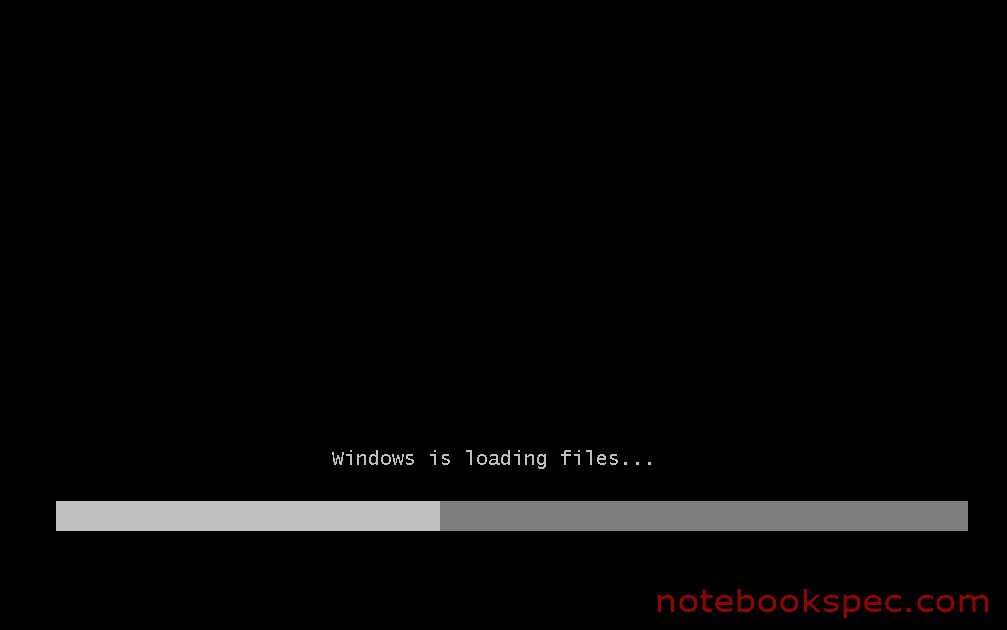
2.ปล่อยให้ระบบโหลดไฟล์ไปจนเข้าหน้าที่จะเริ่มต้นลง วินโดวส์

3.เมื่อถึงหน้าแรกของการลง Windows ให้ไปที่ Time and currency format ให้คลิกเลือก Thai(Thailand) แล้วคลิก Next
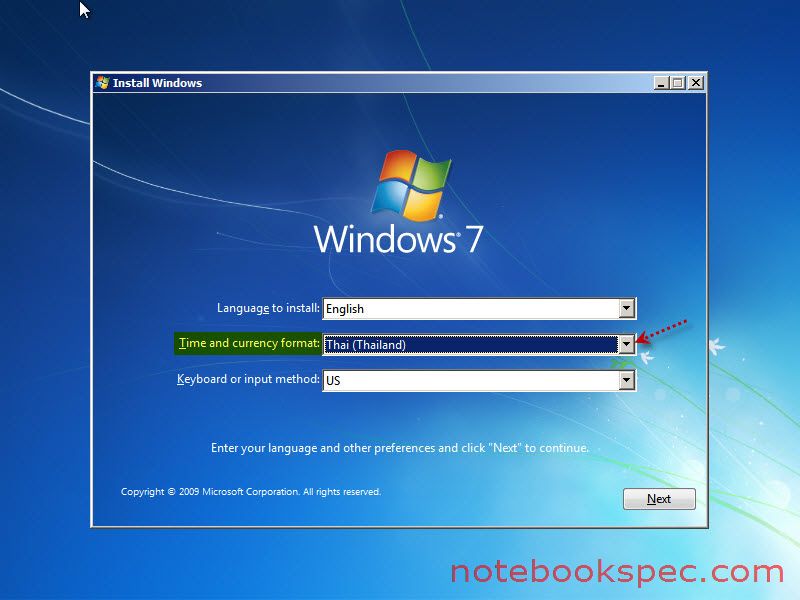
4.หน้าต่อมาให้คลิก Install now
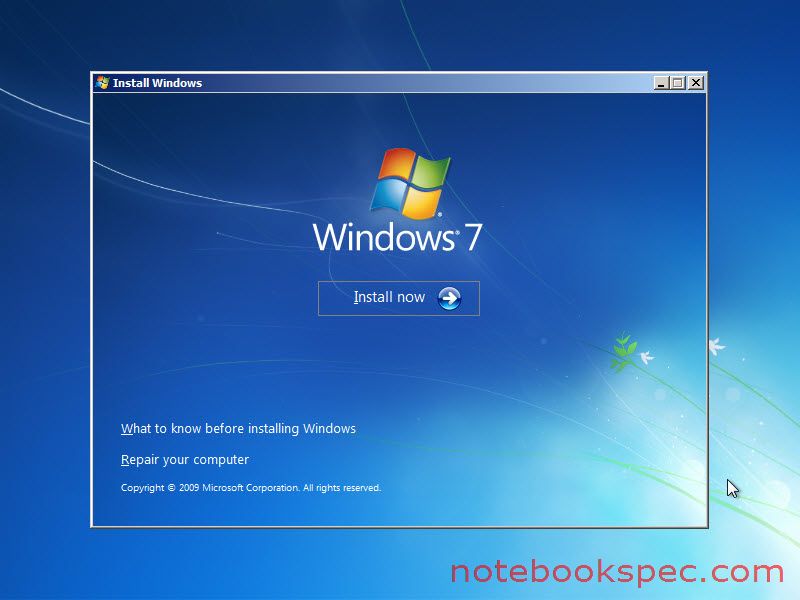
5.ในกรณีที่คุณอยากทำความเข้าใจกับการลง Windows 7 สักเล็กน้อยก็สามารถอ่านข้อมูลได้ก่อนคลิก Install now โดยให้คลิกที่ What to know before installing Windows จะมีรายละเอียดออกมาให้อ่าน
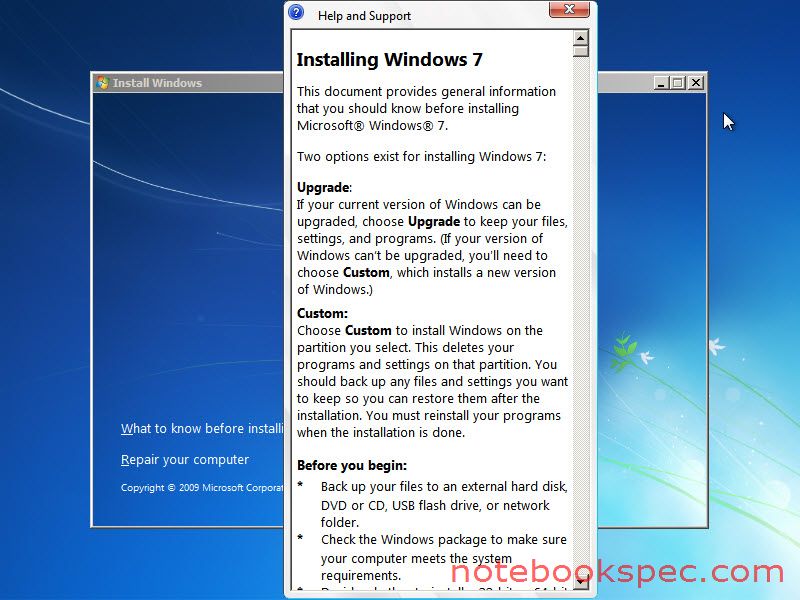
6.เมื่อคลิก Install now ก็ปล่อยให้การติดตั้งดำเนินต่อไปสักครู่ จะปรากฎหน้าที่ ให้เลือกว่าจะลง Windows Edition หรือคลิกเวอร์ชันใด ก็คลิกเลือกตามที่คุณคิดว่าเหมาะสมกับคุณ แล้วคลิก Next
7.มาถึงหน้านี้ ให้คลิกยอมรับข้อตกลงในการใช้ผลิตภัณฑ์ โดยคลิกเครื่องหมายถูกที่หน้าข้อความ I accept the license terms แล้วคลิก Next
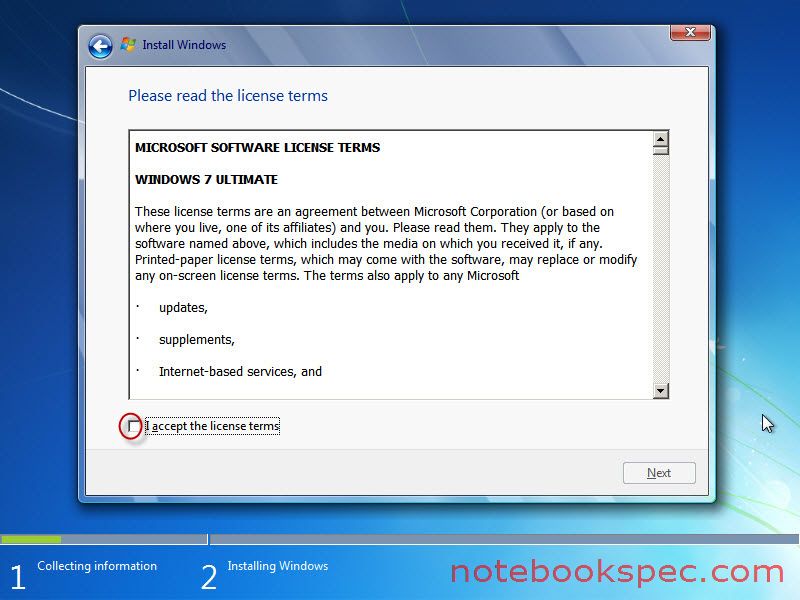
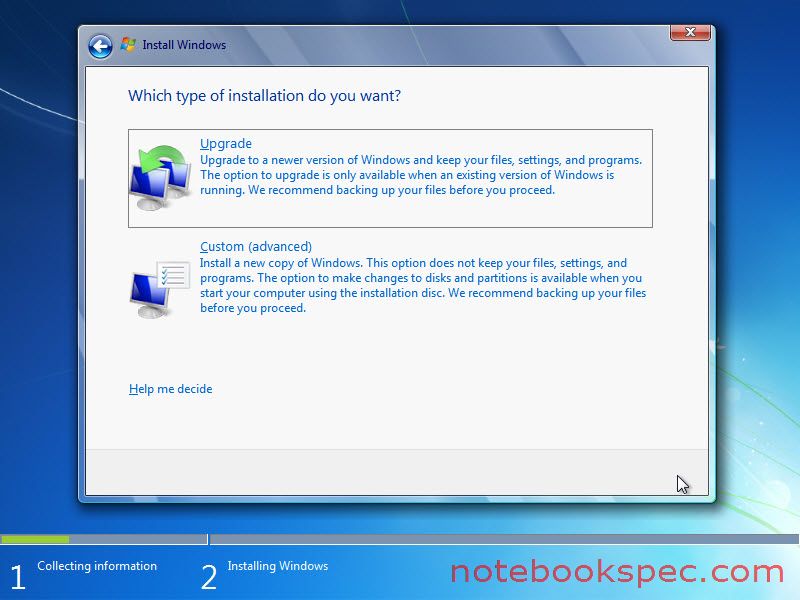
8.เมื่อถึงหน้านี้ จะมีให้เลือกแบบอัพเกรดในกรณีที่คุณมี Windows เวอร์ชันก่อนหน้า อยู่ในเครื่อง แต่ในที่นี่เป็นการลง วินโดวส์ใหม่ ให้คลิก Custom (advanced)
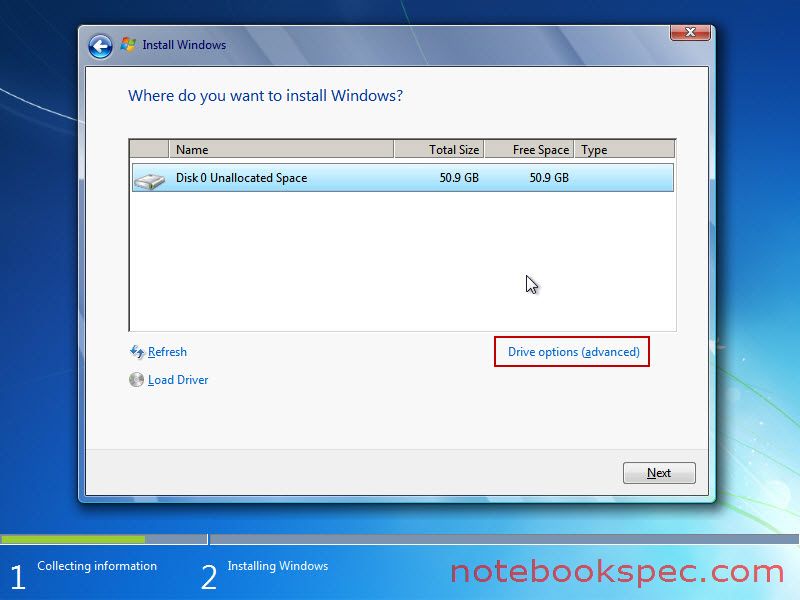
9.ในบทความนี้ กล่าวถึงฮาร์ดดิสก์ใหม่ที่อยู่ใน Notebook คุณจะเห็นฮาร์ดดิสก์ที่ยังไม่ได้แบ่งพาร์ติชัน ให้คลิกที่ Drive options (advanced) เพื่อทำการแบ่งพาร์ติชัน ในคราวเดียวกันในการลง วินโดวส์เลย แล้วคลิก Next
10.ต่อมาให้คลิกที่ New เพื่อสร้างพาร์ติชั่นสำหรับลง วินโดวส์แล้วคลิก Next
11.หน้าต่อมาที่คำว่า Size คุณจะเห็นขนาดพื้นที่ของฮาร์ดดิสก์ที่อยู่ใน Notebook ให้คุณใส่ขนาดพื้นที่จะทำเป็นไดรฟ์ที่ลง Windows 7 (ไดรฟ์ C) แนะนำตั้งขนาด 80 GB ก็เหมาะสมกับ Windows 7 แล้ว (1024 MB = 1 GB) (Windows 7 จะไม่ติดตั้งในฮาร์ดดิสก์ที่มีพื้นที่น้อยกว่า 20 GB) เมื่อใส่ค่าแล้วก็คลิก ?Apply
12.ระบบจะทำการแบ่งพาร์ติชันที่คุณตั้งค่า และจะมีการแจ้งว่า Windows จะสร้างพาร์ติชันพิเศษขนาด 100 MB เพื่อเป็นการเก็บไฟล์ระบบ (System files) คลิก OK
?
13.รอสักครู่เมื่อแบ่งพาร์ติชันเสร็จแล้ว จะเห็นว่าฮาร์ดดิสก์ของคุณจะมี 3 พาร์ติชัน
  • พาร์ติชันที่ 1 เป็นที่เก็บไฟล์ระบบของ Windows 7 (สำคัญมากไม่จำเป็นอย่าไปยุ่งกับพาร์ติชันนี้) ชื่อว่า System Reserved มีขนาด 100 MB พาร์ติชันนี้จะซ่อนตัวอยู่ไม่สามารถมองเห็นไฟล์ในพาร์ติชันนี้ได้ใน Windows 7 ด้วยโปรแกรมทั่วไป ถ้าอยากดูว่าภายในพาร์ติชันนี้มีอะไรอยู่บ้าง ก็ไปอ่านบทความ เราจะดูพาร์ติชันที่ซ่อนอยู่ของ Windows 7 ได้อย่างไร
  • พาร์ติชันที่ 2 เป็นพาร์ติชันที่คุณแบ่งไว้ที่จะลง Windows 7
  • พาร์ติชันที่ 3 เป็นพาร์ติชันที่เหลือจะมีพื้นที่มากที่สุด เอาไว้เก็บข้อมูลของคุณ ในขั้นตอนนี้ยังไม่ยังไม่ได้ Format ให้ปล่อยไปก่อน จะไปจัดการ เมื่อลง Windows 7 เสร็จแล้ว
ก่อนที่จะคลิก Next ต่อไป ให้แน่ใจว่าพาร์ติชันที่ 2 มีการ ไฮไลต์?ตามรูป (ป้องกันการติดตั้งผิดไดรฟ์) เมื่อแน่ใจแล้วก็คลิกNext
14.มาหน้านี้ถึงขั้นตอนนี้จะเป็นการก็อปปี้ไฟล์ต่างๆ ลงฮาร์ดดิสก์ ปล่อยให้ระบบทำงานเพื่อลง วินโดวส์ ต่อไป
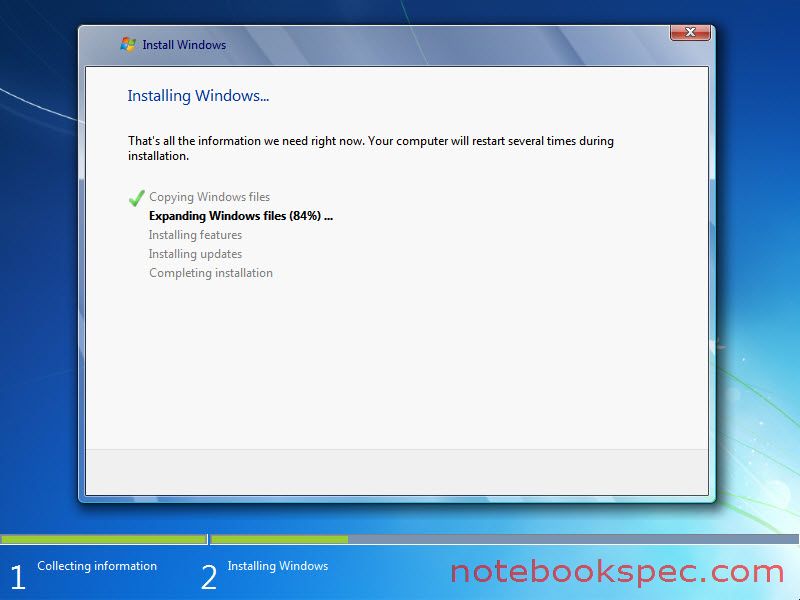
15.เมื่อก็อปปี้ไฟล์เสร็จเครื่องจะรีสตาร์ทก็ปล่อยไปตามขั้นตอน ไม่ต้องไปยุ่งกับคีย์ใดๆ ในคีย์บอร์ด
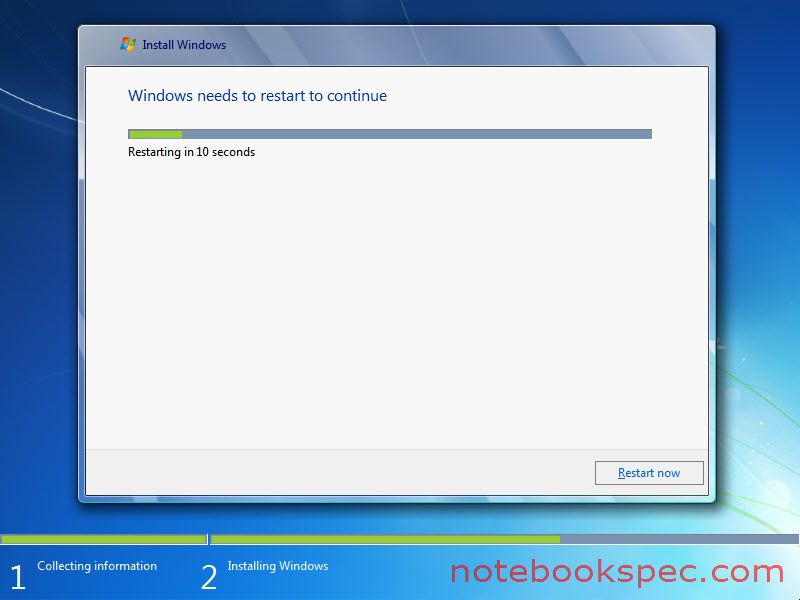
16.ในหน้านี้ แสดงถึงการลง Windows ที่กำลังตั้งค่าระบบ
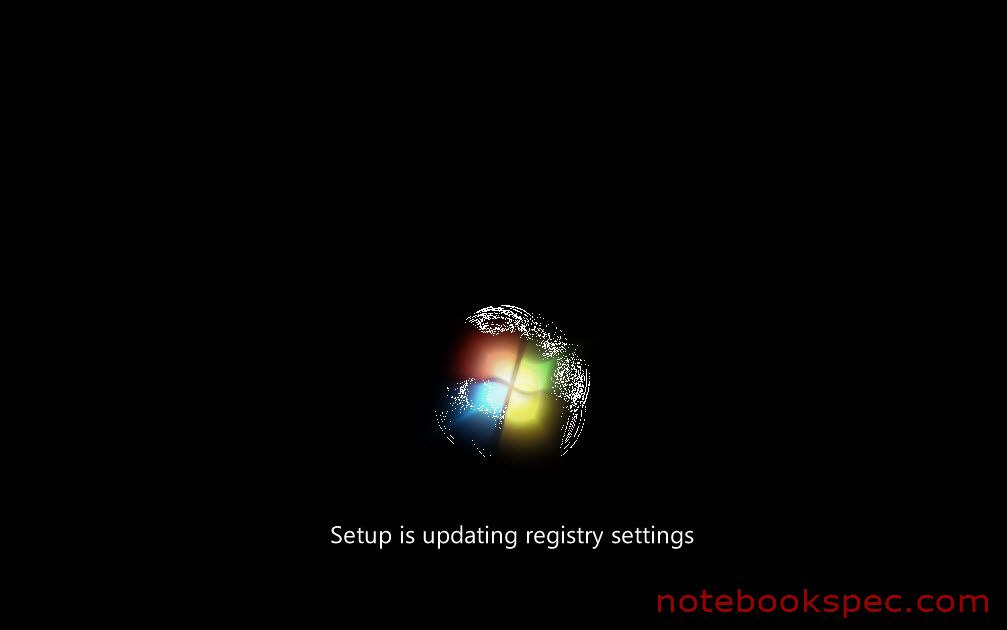
17.เมื่อมาถึงหน้านี้ก็หมายถึงว่า ระบบใกล้จะลง วินโดวส์เรียบร้อยแล้วครับ
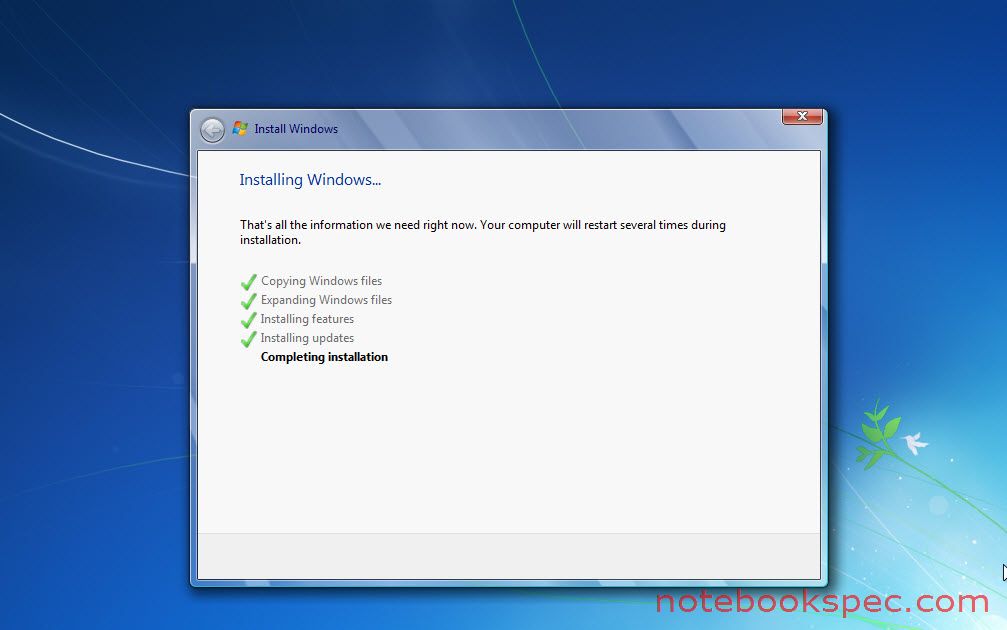
18.เครื่องจะรีสตาร์ทมาที่หน้านี้ก็เป็นอันว่าการลง วินโดวส์ เรียบร้อย เหลือการตั้งค่าเกี่ยวกับผู้ใช้อีกเล็กน้อย
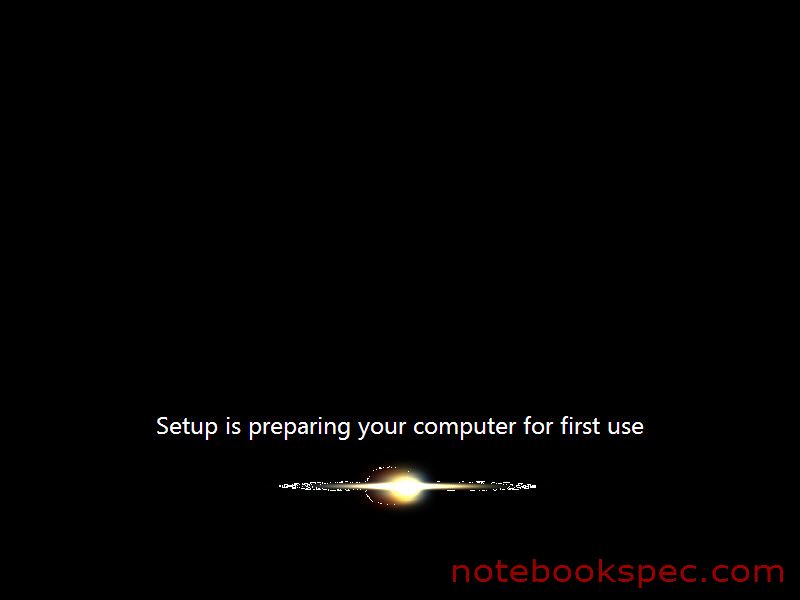
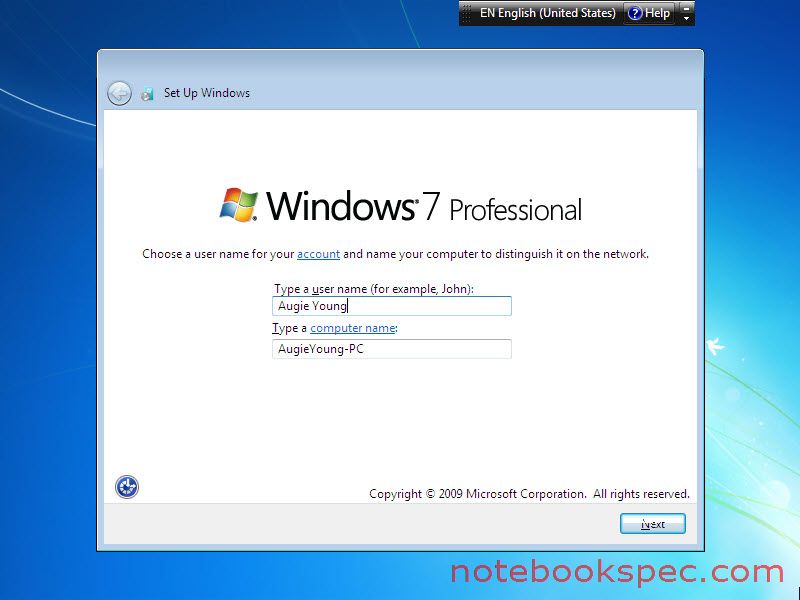
19.เมื่อเครื่องเข้ามาหน้านี้ให้คุณพิมพ์ชื่อ User Name ที่จะใช้ และชื่อเครื่อง แล้วคลิก Next
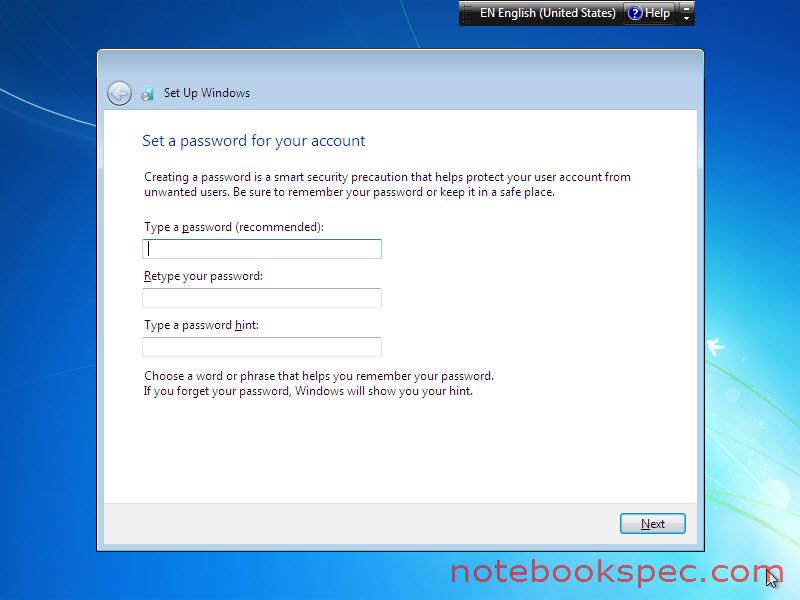
20.หน้าต่อมาให้ใส่ Password ของคุณในการ Log on เข้า Windows 7 ไม่ใส่ก็ได้ครับ แล้วคลิก Next
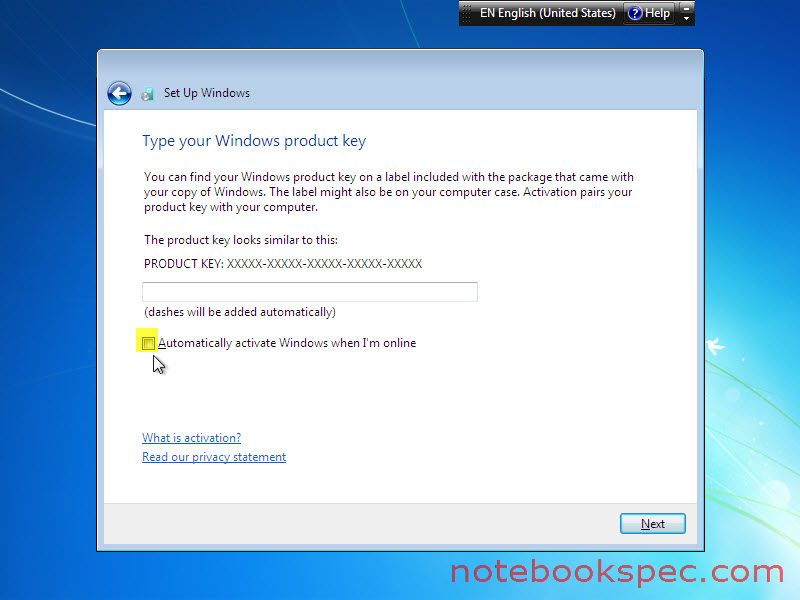
21.เมื่อปรากฎหน้านี้ระบบจะให้คุณใส่ Product Key ให้เว้นว่างไว้ไม่ต้องใส่อะไรทั้งสิ้น ถึงคุณจะใช้ Windows 7 ของแท้ เพราะคุณสามารถใส่เมื่อทำการ? Activate Online ได้ และให้คลิกเอาเครื่องหมายถูกออกจาก Automatically activate Windows when I?m online แล้วคลิก Next
22.ต่อมาจะหน้าที่ให้คุณเลือกการปรับแต่ง Windows แนะนำให้คลิกเลือก Use recommended settings จะได้ผลที่ดีกว่าในการตั้งค่าต่างๆ
23.ต่อมาเป็นการตั้งค่าเวลาหลังจากที่ ลง วินโดวส์ แล้วให้เลือก?Time zone ให้ตั้งค่าเป็นประเทศไทย โดยเลือก? Time zone เป็น (UTC-07:00) Bangkok, Hanoi, Jakarta แล้วคลิก Next
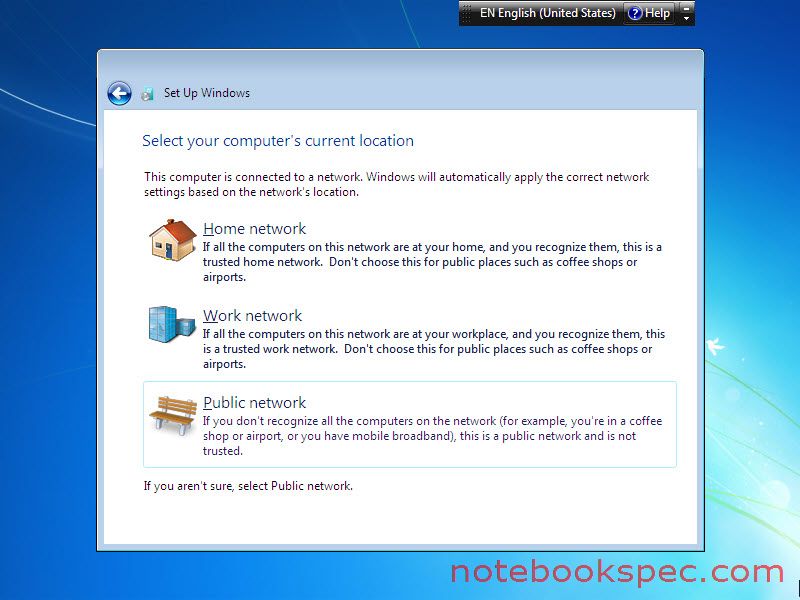
24.ต่อมาเป็นการตั้งค่าระบบเครือข่าย สำหรับ Notebook ซึ่งเป็นอะไรที่คุณต้องหอบหิ้วไปที่ต่างๆ ควรตั้งค่าเป็น Public network
25.ระบบจะทำการติดตั้งตามที่คุณตั้งค่าที่ผ่านมา ปล่อยให้เครื่องทำงานไป จนเครื่องรีสตาร์ทก็จะเข้าหน้า Log on
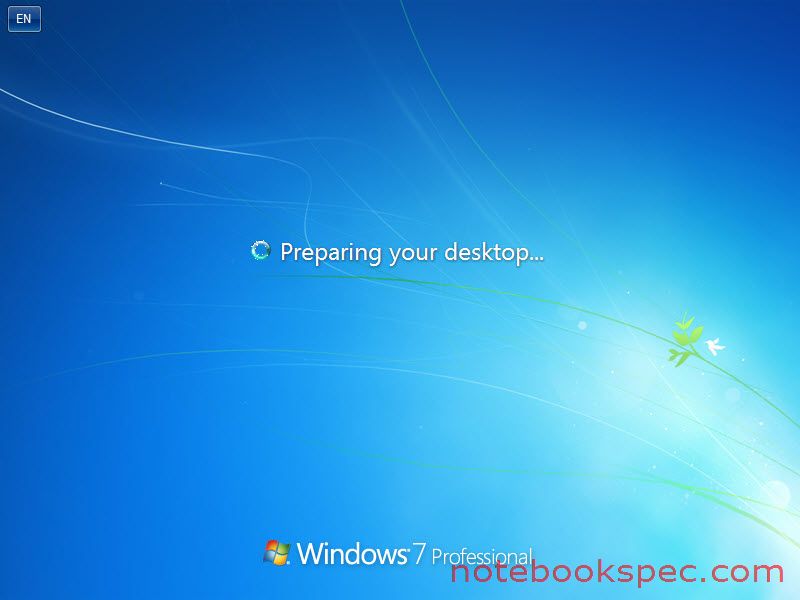
26.ถ้าตอนติดตั้งคุณใส่ Password ก็จะมีหน้า Log on ให้คุณใส่ ถ้าไม่ได้ใส่ก็ผ่านเข้า Desktop ของ Windows 7 เลย ตามรูป
เมื่อถึงหน้า Desktop นี้ก็แสดงว่าขั้นตอนการติดตั้งเสร็จเรียบร้อย ต่อไป ก็เป็นขั้นตอนการตั้งค่าอื่นๆ ที่จำเป็นรวมถึงไดร์เวอร์และอัปเดทต่างๆ ด้วย สำหรับการลง วินโดวส์ วันนี้เอาแค่นี้พอก่อนนะครับ… พบกันตอนที่ 2 การตั้งค่าอื่นๆ ที่จำเป็นหลังติดตั้ง
แหล่งอ้างอิง
https://notebookspec.com/%E0%B8%95%E0%B8%B4%E0%B8%94%E0%B8%95%E0%B8%B1%E0%B9%89%E0%B8%87-windows-7-%E0%B8%A1%E0%B8%B7%E0%B8%AD%E0%B9%83%E0%B8%AB%E0%B8%A1%E0%B9%88%E0%B8%81%E0%B9%87%E0%B8%97%E0%B8%B3%E0%B9%84%E0%B8%94/71832/
นางสาว อรณัฐ มัธยมนันทน์ ปวช.2/2 เลขที่ 9 

วันอังคารที่ 18 กรกฎาคม พ.ศ. 2560

การแจกแจงความถี่

การแจกแจงความถี่ของข้อมูล

            หลังจากที่กำหนดตัวแปรที่ต้องการศึกษา และมีการเก็บรวบรวมข้อมูลเกี่ยวกับตัวแปรที่ต้องการศึกษาแล้ว ข้อมูลที่เก็บได้เรียกว่า ข้อมูลดิบ (Raw Data) เช่น ต้องการศึกษาผลสัมฤทธิ์ทางการเรียนวิชาสถิติ ก็จะมีการสร้างแบบทดสอบวิชาสถิติขึ้นมา นาไปสอบกับกลุ่มนักเรียนที่ต้องการวัด แล้วตรวจคะแนน คะแนนที่ได้เรียกว่า ข้อมูลดิบ (Raw Data) หรือคะแนนดิบ ซึ่งข้อมูลดิบนี้ยังไม่มีความหมายอะไร วิธีเบื้องต้นที่จะทำให้ข้อมูลดิบนั้นมีความหมายคือการแจกแจงความถี่ ซึ่งจะสามารถทำให้ข้อมูลนั้นสามารถเอาไปใช้ได้ง่ายขึ้น และสังเกตการเปลี่ยนแปลงต่างๆได้ง่ายขึ้นด้วย
ความหมายของการแจกแจงความถี่คือการนำข้อมูลที่รวบรวมมาได้มาจัดใหม่ให้เป็นระเบียบ เป็นหมวดหมู่เรียงจากมากไปน้อยหรือเรียงจากน้อยไปมากเพื่อแสดงให้ทราบว่าข้อมูลแต่ละค่าหรือข้อมูลแต่ละกลุ่มเกดขึ้นซ้ำๆกันกี่ครั้งซึ่งเป็นการย่อข้อมูลเพื่อให้แปลความหมายได้มากขึ้นโดยต้องสร้างตาตารางแจกแจงความถี่ขึ้น


ตัวอย่างที่ 1 ถ้าคะแนนสอบวิชาคณิตศาสตร์ของนักเรียนห้องหนึ่งจานวน 50 คน เป็นดังนี้
70 51 80 63 84 64 85 53 62 74 42 62 73 76 52 51 64 88 65 78 77 48 81 42 65 77 54 65 56 68 64 58 61 74 43 44 66 55 59 78 60 47 63 48 68 73 50 69 54 89
ถ้านาคะแนนสอบวิชาคณิตศาสตร์มากาหนดเป็นช่วงๆ แล้วนับจานวนนักเรียนที่สอบได้ในแต่ละช่วงซึ่งเรียกว่า ความถี่ จะได้ตารางที่เรียกว่า ตารางแจกแจงความถี่ ดังนี้
ตารางแจกแจงความถี่
 คะแนนสอบวิชาคณิตศาสตร์ ความถี่
                 41 - 50     8
                 51 - 60     11
                 61 - 70     16
                 71 - 80      10
                 81 - 90      5
        จากตารางแจกแจงความถี่ข้างต้น แสดงว่า
มีนักเรียนที่สอบได้วิชาคณิตศาสตร์ ตั้งแต่ 41 ถึง 50 จานวน 8 คน
มีนักเรียนที่สอบได้วิชาคณิตศาสตร์ ตั้งแต่ 51 ถึง 60 จานวน 11 คน
มีนักเรียนที่สอบได้วิชาคณิตศาสตร์ ตั้งแต่ 61 ถึง 70 จานวน 16 คน
มีนักเรียนที่สอบได้วิชาคณิตศาสตร์ ตั้งแต่ 71 ถึง 80 จานวน 10 คน
มีนักเรียนที่สอบได้วิชาคณิตศาสตร์ ตั้งแต่ 81 ถึง 90 จานวน 5 คน
        
           ตารางแจกแจงความถี่ มีส่วนประกอบต่างๆ ดังนี้
            1. อันตรภาคชั้น (Class Interval) หมายถึง ช่วงคะแนนที่แบ่งออกเป็นช่วงๆ ในแต่ละช่วงคือค่าที่
เป็นไปได้ของข้อมูล จากตะรางแจกแจงความถี่ข้างต้น แสดงว่า
                                                ช่วงคะแนน 41 - 50 คือ อันตรภาคชั้นที่ 1   
                                                ช่วงคะแนน 51 - 60 คือ อันตรภาคชั้นที่ 2
                                                ช่วงคะแนน 61 - 70 คือ อันตรภาคชั้นที่ 3
                                                ช่วงคะแนน 71 - 80 คือ อันตรภาคชั้นที่ 4
                                                ช่วงคะแนน 81 - 90 คือ อันตรภาคชั้นที่ 5

             2. ขอบบน ขอบล่าง (Upper - Lower Boundary)
ขอบบน ของอันตรภาคชั้นใด หมายถึง ค่ากึ่งกลางระหว่างค่าที่เป็นไปได้สูงสุดของอันตรภาคชั้นนั้น กับค่าที่
เป็นไปได้ต่ำสุดของอันตรภาคชั้นติดกันถัดไป
เช่น ขอบบนของอันตรภาคชั้น 41 - 50 คือ 50+51 / 2  = 50.5

ขอบบนของอันตรภาคชั้น 51 - 60 คือ  60+61 / 2 = 60.5
 เป็นต้น
ขอบล่าง ของอันตรภาคชั้นใด หมายถึง ค่ากึ่งกลางระหว่างค่าที่เป็นไปได้ต่าสุดของอันตรภาคชั้นนั้น กับค่าที่
เป็นไปได้สูงสุดของอันตรภาคชั้นที่อยู่ติดกันก่อนหน้านั้น
เช่น ขอบล่างของอันตรภาคชั้น 51 - 60 คือ  51+50 / 2 = 50.5ขอบล่างของอันตรภาคชั้น 61 - 70 คือ 60+61 / 2 = 60.5 เป็นต้น


ข้อสังเกต
1. ขอบบนของแต่ละอันตรภาคชั้น เท่ากับ ขอบล่างของอันตรภาคชั้นที่สูงกว่า 1 ชั้น
2. การหาขอบล่างของแต่ละอันตรภาคชั้น ทำได้โดย
ลบค่าต่ำสุดของชั้นด้วย 0.5 เมื่ออันตรภาคชั้นเป็นจานวนเต็ม
ลบค่าต่ำสุดของชั้นด้วย 0.05 เมื่ออันตรภาคชั้นเป็นทศนิยม 1 ตาแหน่ง
ลบค่าต่ำสุดของชั้นด้วย 0.005 เมื่ออันตรภาคชั้นเป็นทศนิยม 2 ตาแหน่ง เป็นต้น
3. ในทานองเดี่ยวกัน การหาขอบบนของแต่ละอันตรภาคชั้น ทาได้โดย
บวกค่าต่ำสุดของชั้นด้วย 0.5 เมื่ออันตรภาคชั้นเป็นจานวนเต็ม
บวกค่าต่ำสุดของชั้นด้วย 0.05 เมื่ออันตรภาคชั้นเป็นทศนิยม 1 ตาแหน่ง
บวกค่าต่ำสุดของชั้นด้วย 0.005 เมื่ออันตรภาคชั้นเป็นทศนิยม 2 ตาแหน่ง เป็นต้น
จากตารางแจกแจงความถี่ขางต้น สามารถนำมาแสดงขอบบน ขอบล่างได้ดังนี้
 อันตรภาคชั้น  ขอบบน  ขอบล่าง
 41 - 50 50.5 40.5
 51 - 60 60.5  50.5
 61 - 70 70.5  60.5
 71 - 80  80.5 70.5
 81 - 90  90.5 80.5


ตัวอย่างที่ 2 ตารางแจกแจงความถี่ที่อันตรภาคชั้นเป็นทศนิยม

 อันตรภาคชั้น  ความถี่
 10.5 - 11.7 6
 11.8 - 13.0  12
 13.1 - 14.3 7
 14.4 - 15.611
 15.7 - 15.9 4
จากตารางแจกแจงความถี่ข้างต้น สามารถนามาแสดงขอบบน ขอบล่าง ได้ดังนี้

 อันตรภาคชั้น ขอบบน ขอบล่าง
 10.5 - 11.7 11.7 + 0.05 = 11.75 10.5 - 0.05 = 10.45
 11.8 - 13.0 13.0 + 0.05 = 13.05 11.8 - 0.05 = 11.75
 13.1 - 14.3 14.3 + 0.05 = 14.35 13.1 - 0.05 = 13.05
 14.4 - 15.6 15.6 + 0.05 = 15.65 14.4 - 0.05 = 14.35
 15.7 - 15.9 15.9 + 0.05 = 15.95 15.7 - 0.05 = 15.65
ข้อสังเกต ขอบล่างของแต่ละอันตรภาคชั้นเท่ากับขอบบนของอันตรภาคชั้นที่อยู่ติดกันเป็นช่วงคะแนนน้อยกว่า

                3. ความกว้างของอันตรภาคชั้น (Class Interval) คือ ผลต่างของขอบบนและขอบล่างของอันตรภาคชั้นนั้น นิยมเขียนแทนด้วย I เช่น อันตรภาคชั้น 41 - 50 มีความกว้าง = 40.5 - 50.5 = 10
อันตรภาคชั้น 51 - 60 มีความกว้าง = 50.5 - 60.5 = 10 เป็นต้น

ข้อสังเกต
1. ความกว้างของอันตรภาคชั้นแต่ละชั้นไม่จาเป็นต้องเท่ากันทุกชั้น แต่ถ้าความกว้างเท่ากันทุกชั้นจะทาให้สะดวกในการวิเคราะห์
2. ในกรณีที่มีข้อมูลบางข้อมูลมีค่าน้อยกว่าข้อมูลอื่นๆมาก หรือมีค่ามากกว่าข้อมูลอื่นๆมาก หรือมีทั้งค่าน้อยกว่าและมากกว่าข้อมูลอื่นๆมากๆ จะใช้อันตรภาคชั้นที่เรียกว่า อันตรภาคชั้นเปิด (Open end class interval) วิธีหาความกว้างของอันตรภาคชั้นข้างต้นใช้ได้ โดยไม่จากัดว่าความกว้างของอันตรภาคชั้นจะเท่ากันหรือไม่

 ตัวอย่างที่ 3 ตารางแจกแจงความถี่ที่ความกว้างของอันตรภาคชั้นไม่เท่ากัน

 อันตรภาคชั้น ความถี่
 31 - 40 8
 41 - 60 6
 61 - 90 9
 91 - 100 10

ตัวอย่างที่ 4 ตารางแจกแจงความถี่ที่มีอันตรภาคชั้นเป็นอันตรภาคชั้นเปิด

 อันตรภาคชั้น ความถี่
 น้อยกว่า 30 40
 30 - 39 18
 40 - 49 22
 50 - 59 13
 มากกว่า 59 7
            4. จุดกึ่งกลาง (Mid point)
จุดกึ่งกลางของอันตรภาคชั้นใด คือ ค่าเฉลี่ยของช่วงคะแนนในอันตรภาคชั้นนั้นๆ
จุดกึ่งกลางของอันตรภาคชั้นใด = (ขอบบน + ขอบล่าง) / 2 (ของอันตรภาคชั้นนั้นๆ)

            5. ความถี่ (Frequency) ความถี่ของอันตรภาคชั้นใด หมายถึง จานวนข้อมูล (ค่าจากการสังเกต) ที่
ปรากฏอยู่ในช่วงคะแนนหรืออันตรภาคชั้นนี้

การแจกแจงความถี่สัมพัทธ์


เมื่อเราหาความถี่ได้แล้ว สามารถหาความถี่สัมพัทธ์ในแต่ละอันตรภาคชั้นได้ โดยที่


ความถี่สัมพัทธ์ในแต่ละอันตรภาคชั้น = ความถี่ของอันตรภาคชั้นนั้น / จำนวนข้อมูลทั้งหมด

ความถี่สัมพัทธ์ที่ได้นิยมเขียนให้อยู่ในรูปทศนิยม หรือ ร้อยละ


ความหมายจากตาราง
        ความถี่สัมพัทธ์ของอันตรภาคชั้นใด เป็นการบอกให้ทราบว่าอันตรภาคชั้นนั้น มีจำนวนมากน้อยเพียงใด
เมื่อเทียบกับผลรวมของความถี่ทั้งหมด แต่เพื่อความเข้าใจได้ง่ายๆ จึงนิยมเขียนเป็นร้อยละ เรียกว่า “ร้อยละ
ของความถี่สัมพัทธ์”
เช่น อันตรภาคชั้น 10 - 14 มีร้อยละของความถี่สัมพัทธ์เท่ากับ 10.00 แสดงว่า อันตรภาคชั้น 10 -
14 มีจานวนคิดเป็นร้อยละ 10.00 ของจานวนข้อมูลทั้งหมด
อันตรภาคชั้น 20 - 24 เป็นอันตรภาคชั้นที่มีข้อมูลอยู่ในช่วงนี้มากที่สุด คิดเป็นร้อยละ 40.00 ส่วน
อันตรภาคชั้น 10 - 14 เป็นอันตรภาคชั้นที่มีข้อมูลอยู่ในช่วงนี้น้อยที่สุด คิดเป็นร้อยละ 10.00

หมายเหตุ
        1. การปัดเศษในวิชาสถิติ แตกต่างกับการปัดเศษโดยทั่วๆไป กล่าวคือ ถ้าตัวที่จะปัดเป็น 5 โดยทั่วไปจะปัดขึ้น
แต่สำหรับวิชาสถิติ ต้องดูตัวเลขที่อยู่ข้างหน้า ถ้าเป็นเลขคู่ คือ 0, 2, 4, 6, 8 จะปัด 5 ทิ้ง แต่ถ้าตัวเลขที่อยู่
ข้างหน้าเป็นเลขคี่ คือ 1, 3, 5, 7, 9 จะปัดขึ้นเป็นหนึ่ง
  
เช่น

12345/100,000=0.12345   ถ้าต้องการทศนิยม 4 ตาแหน่งจะได้ 0.1234

12375/100,000=0.12375   ถ้าต้องการทศนิยม 4 ตาแหน่งจะได้ 0.1238

แหล่งอ้างอิง 
ttps://sites.google.com/site/sthitiit63/kar-wikheraah-khxmul-beuxng-tn/kar-caekcaeng-khwamthi-sasm-khxng-khxm
คำถาม
 จุดกึ่งกลาง คืออะไร
ตอบ
ความถี่ของสัมพันธ์ 
ตอบ
นางสาวอรณัฐ มัธยมนันทน์ ปวช.2/2 เลขที่ 9 

วันจันทร์ที่ 17 กรกฎาคม พ.ศ. 2560

การประยุกต์ใช้งานเครื่อข่ายในการปฏิบัติงานขององค์กร


การประยุกต์ใช้งานเครื่อข่ายในการปฏิบัติงานขององค์กร

การใช้งานเครื่อข่ายแลนในการปฏิบัติงานขององค์กร

การเชื่อมโยงคอมพิวเตอร์เข้าเป็นเครือข่ายแลนนั้น มีจุดมุ่งหมายที่จะให้เครื่องคอมพิวเตอร์ทุกเครื่อง สื่อสารข้อมูลระหว่างกันได้ทั้งหมด หากนำเครื่องคอมพิวเตอร์สองเครื่องต่อสายสัญญาณเข้าหากัน จะทำให้เครื่องคอมพิวเตอร์ทั้งสองนั้นส่งข้อมูลถึงกันได้ และยิ่งถ้านำเอาคอมพิวเตอร์
เครื่องที่สาม และเครื่องที่สี่ หรือเป็นจำนวนมากต่อร่วมด้วย เริ่มจะมีข้อยุ่งยากเพิ่มขึ้น ที่จะทำให้เครื่องคอมพิวเตอร์ทั้งหมดสื่อสารถึงกันได้
เครือข่ายแลนหนึ่งเครือข่ายจะมีการทำงานรวมกันเป็นกลุ่มที่เรียกว่า กลุ่มงาน (workgroup) แต่เมื่อเชื่อมโยงหลาย ๆ กลุ่มงานเข้าด้วยกัน ก็จะเป็นเครือข่ายขององค์การและถ้าเชื่อมโยงระหว่างองค์การผ่านเครือข่ายแวน ก็จะได้เครือข่ายขนาดใหญ่ขึ้น
                ตัวอย่างการใช้งานเครือข่าย มีดังนี้
        1) การใช้ฐานข้อมูลร่วมกัน บนเครือข่ายมีสถานีที่เป็นเครื่องให้บริการ เรียกว่า ตัวแม่ (Server) ซึ่งเป็นที่เก็บข้อมูลข่าวสารหรือหรือข้อมูลใช้งาน แล้วให้ผู้ใช้ซึ่งเป็นเครื่องรับ เรียกว่า ตัวลูก (Client) ขอใช้บริการเรียกใช้ข้อมูล การเรียกใช้ฐานข้อมูลร่วมกัน ทำให้การปรับปรุงข้อมูล การขอดู และการเรียกค้นกระทำได้ทันที
        2) การติดต่อสือสารระหว่างกันบนเครือข่าย เมื่อมีการเชื่อมโยงสถานีงาน หรือเครื่องคอมพิวเตอร์เข้าด้วยกัน ผู้ใช้คอมพิวเตอร์ทุกคนที่อยู่บนเครือข่าย จะสามารถใช้คอมพิวเตอร์ติดต่อสื่อสารระหว่างกัน สามารถส่งไปรษณีย์อิเล็คทรอนิคส์ระหว่างกัน ตลอดจนสามารถโอนย้ายข้อมูลระหว่างกันได้
       3) สำนักงานอัตโนมัติ แนวคิดของสำนักงานอัตโนมัติสมัยใหม่ คือ ลดการใช้กระดาษ โดยการหันมาใช้ระบบการทำงานด้วยคอมพิวเตอร์ ที่สามารถแลกเปลี่ยนข้อมูลระหว่างกันได้ทันทีทันใด

        การใช้งานเครือข่ายคอมพิวเตอร์ สามารถประยุกต์ใช้งานกันได้หลายอย่าง ตั้งแต่การโอนย้ายแฟ้มข้อมูลระหว่างกัน การทำงานเป็นกลุ่ม การใช้ทรัพยากรร่วมกัน การนัดหมาย การส่งงาน แม้แต่ในสถานศึกษาก็ใช้เครือข่ายเพื่อการเรียนการสอน ใช้เป็นแหล่งความรู้ให้เรียกค้นข้อมูล เป็นต้น

การใช้งานเคื่อข่ายอินทราเน็ตในการปฏิบัติงานองค์กร

อินทราเน็ต (Intranet) คือเครือข่ายคอมพิวเตอร์ที่เชื่อมโยงการสื่อสารด้วยระบบโปรโตคอลทีซีพี/ไอพี(TCP/IP) ซึ่งเป็นระบบโปรโตคอลในการสื่อสารของเครือข่ายอินเทอร์เน็ต (Internet) ดังนั้น โปรแกรมเพื่อการสื่อสารบนเครือข่ายอินทราเน็ตจึงเป็นซอฟต์แวร์ชนิดเดียวกันกับที่ใช้ในการสื่อสารบนเครือข่ายอินเทอร์เน็ต ส่วนความแตกต่างที่ชัดเจนระหว่างเครือข่ายอินทราเน็ตกับเครือข่ายอินเทอร์เน็ต คือ อินเทอร์เน็ตเป็นเครือข่ายคอมพิวเตอร์ที่ครอบคลุมทั้งโลก อินเทอร์เน็ตไม่มีใครเป็นเจ้าของอย่างแท้จริง และไม่มีใครสามารถควบคุมเครือข่ายอินเทอร์เน็ตได้ แต่สำหรับเครือข่ายอินทราเน็ตมีเจ้าของแน่นอน และถูกควบคุมโดยองค์กรหรือบุคคลผู้เป็นเจ้าของ
อินทราเน็ตเกิดจากความคิดของระบบอินเทอร์เน็ตในการเชื่อมโยงคอมพิวเตอร์หลากหลายชนิดจากทุกมุมโลกเข้าด้วยกันได้ รวมทั้งการที่ผู้ใช้สามารถเข้าถึงข้อมูลจากที่ต่าง ๆ การมีบริการที่เป็นประโยชน์และความสามารถในการแสดงผลได้ตามต้องการแบบ 4ท (ที่เดียวทั่วโลก ทันที ทุกเวลา) นี้เอง ทำให้เกิดแนวคิดในการนำเทคโนโลยีของระบบดังกล่าวมาใช้งานในหน่วยงานหรือองค์กรซึ่งเมื่อย่อระบบอินเตอร์เน็ตลงมาในองค์กรก็เป็นระบบอินทราเน็ตนั่นเอง ดังนั้นอินทราเน็ตต้องมีทั้งฮาร์ดแวร์และซอฟต์แวร์
การประยุกต์ใช้อินทราเน็ตถือเป็นการปฎิรูประบบงานในองค์กรใหม่และก่อให้เกิดผลกระทบต่อกระบวนการและขั้นตอนการทำงานในปัจจุบันและอนาคต ในปัจจุบันได้มีผู้ให้คำจำกัดความของอินทราเน็ตไว้ต่าง ๆ ดังนี้
– อินทราเน็ตเป็นระบบเครือข่ายภายในที่เชื่อมโยงเครือข่ายย่อยต่าง ๆ เข้าด้วยกัน และให้ทุกคนในองค์กรใช้ร่วมกัน
– อินทราเน็ต เป็นรูปแบบของระบบเครือข่ายอินเทอร์เน็ตที่ใช้ในองค์กร
– อินทราเน็ต เป็นคำที่สื่อความหมายถึงการนำเทคโนโลยีของระบบอินเทอร์เน็ตมาใช้ เพื่อตอบสนองระบบงานภายในองค์กรโดยเฉพาะ
– อินทราเน็ตเป็นระบบอินเทอร์เน็ตที่ใช้งานเฉพาะในองค์กร
– อินทราเน็ต เป็นการนำเทคโนโลยีของระบบอินเทอร์เน็ตมาประยุกต์ใช้ ในองค์กรหรือหน่วยงาน
– อินทราเน็ต เป็นการรวมสารสนเทศที่มีอยู่ โดยวิธีการปรับปรุงให้เข้าถึงและกระจายข้อมูลผ่านไอพี เครือข่ายโดยมีวัตถุประสงค์เพื่ออำนวยความสะดวก ปรับปรุงวิธีการเข้าถึงสารสนเทศ การกระจายใช้สารสนเทศ และการบริหารสารสนเทศ
– อินทราเน็ต เป็นการนำเทคโนโลยีของระบบอินเทอร์เน็ต ที่ได้รับการยอมรับและเป็นมาตรฐานในการเชื่อมโยงระบบคอมพิวเตอร์ต่าง ๆ ทั่วโลกเข้าด้วยกัน มาประยุกต์ใช้ในองค์กร หรือหน่วยงาน
จากนานาทัศนะดังกล่าวข้างต้น สามารถจำกัดความได้ว่าอินทราเน็ต เป็นระบบเครือข่ายภายใน
ที่นำเทคโนโลยีของระบบอินเทอร์เน็ตมาประยุกต์ใช้งานภายในองค์กร โดยการเชื่อมโยงคอมพิวเตอร์หรือเครือข่ายย่อยต่าง ๆ เข้าด้วยกัน และนำมาใช้เพื่อตอบสนองระบบงานภายในองค์กรโดยเฉพาะและให้ทุกคนในองค์กรใช้ร่วมกัน อินทราเน็ตจึงถือว่าเป็น Corparate Portal หรือเว็บท่าองค์กร เป็นที่ที่ทุกคนต้องมาใช้เพื่อทำงานตามหน้าที่
e-company
อี-คอมพานี (e-company) หมายถึง องค์กรที่เปลี่ยนแปลงรูปแบบการดำเนินธุรกรรมจากระบบเดิม ซึ่งใช้เอกสารในการประสานงานกัน มาเป็นระบบที่ใช้เอกสารในรูปแบบอิเล็กทรอนิกส์ โดยประยุกต์เทคโนโลยีในปัจจุบัน ปรับให้เข้ากับการดำเนินธุรกิจของแต่ละองค์กร ซึ่งจะทำให้การประสานงานกันทั้งภายในองค์กรเองและต่างองค์กรมีความสะดวกรวดเร็ว เพื่อเพิ่มศักยภาพในการแข่งขันกับบริษัทคู่แข่งและทำให้บริษัทเติบโตอย่างมั่นคงและยั่งยืนยิ่งขึ้น
ปัจจุบันธุรกิจแบบเดิมที่เราคุ้นเคยกำลังหมดยุคไปทุกวันนี้การแข่งขันในตลาดโลกเริ่มรุนแรงขึ้น ไอที มีบทบาทมากขึ้น ดังนั้นบุคลากรด้านไอทีที่มีความสามารถ รวมถึงการติดต่อสัมพันธ์ทางการค้าที่ดีต่อกันระหว่าง ลูกค้าและซัพพลายเออร์ คุณภาพของการบริการจึงเป็นปัจจัยสำคัญที่มีต่อการเจริญเติบโตของบริษัทฯ ต่างจากในอดีตที่เป็นเพียงส่วนเสริมของการผลิตและจำหน่ายผลิตภัณฑ์เท่านั้น
อี-คอมพานี เป็นการรวมเอาการดำเนินธุรกิจขององค์กรกับเว็บเทคโนโลยีเพื่อสร้างจุดแข็งให้กับบริษัทฯ เสริมสร้างความสัมพันธ์อันดีกับลูกค้า และลดค่าใช้จ่ายในส่วนปฏิบัติงานเพื่อเพิ่มประสิทธิภาพสูงสุด ทั้งสำหรับบริษัทขนาดใหญ่ กลางและเล็ก รวมไปถึงธุรกิจเน็ตเจเนอเรชัน อันหมายถึงบริษัทในโลกยุคใหม่ที่ไม่มีข้อจำกัดทางด้านขนาดของการลงทุนจำนวนพนักงาน หรือแม้แต่ช่องทางในการทำธุรกิจ ที่ทุกแห่งเริ่มต้นในจุดเดียวกันแต่สามารถเข้าถึงลูกค้าได้ทั่วโลกและไม่มีข้อจำกัดของระยะทางอีกต่อไป
การทำธุรกิจบนระบบคอมพิวเตอร์เน็ตเวิร์กอย่างอีคอมเมิร์ซ และอี-บิซิเนส ที่เริ่มแพร่หลาย โดยเกิดจากกระแสการเจริญเติบโตของอินเทอร์เน็ตที่รวดเร็ว อัตราความเจริญเติบโตของสังคมบนอินเทอร์เน็ตที่มีมากขึ้นอย่างทวีคูณ ทำให้ธุรกิจทุกประเภทต้องแสวงหาแนวทางการทำธุรกิจใหม่ หรือไม่ก็ต้องหาทางผนวกธุรกิจที่มีอยู่เพื่อให้สามารถรองรับการเปลี่ยนแปลงที่รวดเร็วนี้ โดยนอกจากต้องปรับปรุงระบบธุรกิจที่มีอยู่เดิมให้มีประสิทธิผลสูงขึ้นก็ยังต้องพัมนาระบบไอทีในองค์กรควบคู่กันไปด้วย


การใช้งานเคื่อข่ายอินเตอร์เน็ตในการปฏิบัติงานองค์กร

การประยุกต์ใช้งานเครือข่ายอินเตอร์เน็ต
     เครือข่ายอินเตอร์เน็ต คือระบบเครือข่ายสากล ที่เกิดจากการรวมระบบเครือข่ายขนาดเล็กให้สื่อสาร และ แลกเปลี่ยนข้อมูลซึ่งกันและกันได้ โดยเป็นเครือข่ายที่มีเทคโนโลยีระดับสูงซึ่งเปิดกว้างสู่สาธารณะอย่างแพร่หลาย หรืออาจกล่าวได้ว่า อินเตอร์เน็ตเป็นการผสมผสานกันของระบบเครือข่ายที่แตกต่างกันทั่วโลกให้เป็นหนึ่งเดียวกัน สำหรับ ผู้ใช้ส่วนใหญ่นั้นจะสามารถเข้าถึงและใช้งานอินเตอร์เน็ตได้ โดยเชื่อมต่อผ่านทางโมเด็ม และสายโทรศัพท์ แต่ในความเป็นจริงนั้นเทคโนโลยีและอุปกรณ์ต่างๆ ที่ใช้ในเครือข่ายนี้มีอยู่มากมายหลากหลาย ซึ่งมีการพัฒนาและเปลี่ยนแปลงอยู่ตลอดเวลา โดยจะประกอบไปด้วยเครื่องเซิร์ฟเวอร์ (Server) เกตเวร์ (Gateway) เราเตอร์ (Router) และสายสื่อสารเป็นจำนวนมากที่เชื่อมต่อสิ่งเหล่านี้เข้าด้วยกันเป็นเครือข่ายอินเตอร์เน็ต
    ผู้ให้บริการเชื่อมต่อเครือข่ายอินเตอร์เน็ต หรือ ISP (Internet Service Provider) นั้นเป็นเสมือนผู้จำหน่ายที่จัดให้มีเส้นทางเข้าไปสู่เครือข่ายอินเตอร์เน็ต โดย ISP แต่ละแห่งจะมีช่องทางการเชื่อมต่อของตนเองอยู่กับ Backbone ของอินเตอร์เน็ต ด้วยสายการสื่อสารความเร็วสูงเช่น T1 เป็นต้น แม้ว่าเครือข่ายอินเตอร์เน็ตในระยะแรกจะอยู่บน พื้นฐานของการส่งข้อมูลที่เป็นข้อความ (Text) และรูปภาพ (Graphic) แต่ในปัจจุบัน ปริมาณและชนิดของข้อมูลบนเครือข่ายนี้ได้เพิ่มขึ้นอย่างมหาศาล ซึ่งมีทั้งภาพเคลื่อนไหวรูปแบบต่างๆ (Graphic Animation) ข้อมูลเสียง (Audio) และวีดิโอ (Video) เป็นต้น
การตั้งชื่อบนระบบเครือข่ายอินเตอร์เน็ต
   เครือข่ายอินเตอร์เน็ตสร้างขึ้นจากแนวความคิดที่มีแบบแผน โดยมีการออกแบบและจัดการโดเมน (Domain) อย่างเป็นระบบเพื่อไม่ให้เกิดความสับสน และมีการเติบโตเป็นลำดับอย่างต่อเนื่อง Domain Name System (DNS) เป็นระบบจัดการแปลงชื่อไปเป็นหมายเลข IP address (name-to-IP address mapping) โดยมีโครงสร้างของฐาน ข้อมูลแบบสำดับชั้น (hierarchical) ที่ประกอบด้วย โดเมนระดับบนสุด (Top-level Domain) โดเมนระดับรอง (Second-level Domain) และโดเมนย่อย (Sub domain)ตัวอย่างเช่น www.gnu.org โดยที่ .org คือโดเมนระดับบนสุด ซึ่งแสดงถึงเป็นประเภทขององค์กรซึ่งไม่ได้ค้ากำไร .gnu คือโดเมนระดับรองซึ่งเป็นชื่อย่อของโครงการ GNU's Not Unix ซึ่งอยู่ภายใต้องค์กรFree Software Foundation (FSF) และภายใต้ชื่อโดเมนดังกล่าวอาจมีโดเมนย่อยอื่นๆ ได้อีกเป็นจำนวนมาก
    ข้อกำหนดที่สำคัญของ DNS คือ ชื่อในโดเมนลำดับบนสุดนั้น ได้มีการกำหนดชื่อเฉพาะซึ่งระบุรายละเอียดของกลุ่มเอาไว้ชัดเจนแล้ว ดังนี้
.mil แทนกลุ่มของหน่วยงานทางทหารของสหรัฐเมริกา
.gov แทนกลุ่มของหน่วยงานของรัฐบาล
.com แทนกลุ่มขององค์กรหรือบริษัทเอกชน
.net แทนองค์กรที่ทำหน้าที่เป็นผู้ให้บริการเครือข่าย
.edu แทนสถาบันการศึกษา
.org แทนองค์กรหรือสมาคมต่างๆ ที่ดำเนินการโดยไม่ได้หวังผลกำไร
.xx ใช้ตัวอักษร ตัวแทนชื่อประเทศ
ต่อมาได้มีการแก้ไขเพิ่มเติมกลุ่มของ โดเมนลำดับบนสุดอีก กลุ่มคือ
.firm แทนองค์กรหรือบริษัทห้างร้านทั่วไป
.store แทนบริษัทที่มีธุรกรรมทางการค้า
.web แทนเว็บไซท์ที่ให้ข้อมูลต่างๆ
.arts แทนกลุ่มที่มีกิจกรรมทางด้านประเพณีและวัฒนธรรม
.rec แทนองค์กรหรือหน่วยงานที่ทำงานด้านนันทนาการ
.info แทนองค์กรที่เป็นผู้ให้บริการข้อมูล
.nom สำหรับบุคคลทั่วไป
   ฐานข้อมูล DNS จะทำการจับคู่ระหว่างชื่อที่ผู้ใช้จดจำได้ง่าย เข้ากับ IP Address โดยทำงานคล้ายสมุดโทรศัพท์ที่จับคู่ชื่อบุคคลต่างๆ กับหมายเลขโทรศัพท์ ในการเชื่อมต่อระหว่างเครื่องคอมพิวเตอร์นั้น จะมีการทำงานของ DNS เพื่อค้นหาหมายเลข IP ของเครื่องเป้าหมายโดยมีขั้นตอนดังต่อไปนี้
เเหล่งอ้างอิง
http://intuonmaiintuon.blogspot.com/

นางสาวอรณัฐ มัธยมนันทน์ ปวช.2/2 เลขที่ 9

วันอังคารที่ 11 กรกฎาคม พ.ศ. 2560

การเชื่อมต่อเครือข่าย

การเชื่อมต่อระบบเครือข่ายเบื้องต้น
1.แบบ Bus

การเชื่อมต่อแบบบัสจะมีสายหลัก 1 เส้น เครื่องคอมพิวเตอร์ทั้งเซิร์ฟเวอร์ และไคลเอ็นต์ทุกเครื่องจะต้องเชื่อมต่อสายเคเบิ้ลหลักเส้นนี้ โดยเครื่องคอมพิวเตอร์จะถูกมองเป็น Node เมื่อเครื่องไคลเอ็นต์เครื่องที่หนึ่ง (Node A) ต้องการส่งข้อมูลให้กับเครื่องที่สอง (Node C) จะต้องส่งข้อมูล และแอดเดรสของ Node C ลงไปบนบัสสายเคเบิ้ลนี้ เมื่อเครื่องที่ Node C ได้รับข้อมูลแล้วจะนำข้อมูล ไปทำงานต่อทันที
2. แบบ Ring

การเชื่อมต่อแบบวงแหวน เป็นการเชื่อมต่อจากเครื่องหนึ่งไปยังอีกเครื่องหนึ่ง จนครบวงจร ในการส่งข้อมูลจะส่งออกที่สายสัญญาณวงแหวน โดยจะเป็นการส่งผ่านจากเครื่องหนึ่ง ไปสู่เครื่องหนึ่งจนกว่าจะถึงเครื่องปลายทาง ปัญหาของโครงสร้างแบบนี้คือ ถ้าหากมีสายขาดในส่วนใดจะทำ ให้ไม่สามารถส่งข้อมูลได้ ระบบ Ring มีการใช้งานบนเครื่องตระกูล IBM กันมาก เป็นเครื่องข่าย Token Ring ซึ่งจะใช้รับส่งข้อมูลระหว่างเครื่องมินิหรือเมนเฟรมของ IBM กับเครื่องลูกข่ายบนระบบ
3.แบบ Star

  การเชื่อมต่อแบบสตาร์นี้จะใช้อุปกรณ์ Hub เป็นศูนย์กลางในการเชื่อมต่อ โดยที่ทุกเครื่องจะต้องผ่าน Hub สายเคเบิ้ลที่ใช้ส่วนมากจะเป็น UTP และ Fiber Optic ในการส่งข้อมูล Hub จะเป็นเสมือนตัวทวนสัญญาณ (Repeater) ปัจจุบันมีการใช้ Switch เป็นอุปกรณ์ในการเชื่อมต่อซึ่งมีประสิทธิภาพการทำงานสูงกว่า
4.แบบ Hybrid

 เป็นการเชื่อมต่อที่ผสมผสานเครือข่ายย่อยๆ หลายส่วนมารวมเข้าด้วยกัน เช่น นำเอาเครือข่ายระบบ Bus, ระบบ Ring และ ระบบ Star มาเชื่อมต่อเข้าด้วยกัน เหมาะสำหรับบางหน่วยงานที่มีเครือข่ายเก่าและใหม่ให้สามารถทำงานร่วมกันได้ ซึ่งระบบ Hybrid Network นี้จะมีโครงสร้างแบบ Hierarchical หรือ Tre ที่มีลำดับชั้นในการทำงาน
ตัวกลางการเชื่อมต่อเครือข่าย
อุปกรณ์ที่ใช้ในการสื่อสารข้อมูลคอมพิวเตอร์
  1. โมเด็ม (Modem)

  โมเด็มเป็นฮาร์ดแวร์ที่ทำหน้าที่แปลงสัญญาณแอนะล็อกให้เป็นสัญญาณดิจิตัล เมื่อข้อมูลถูกส่งมายังผู้รับละแปลงสัญญาณดิจิตัลให้เป็นแอนะล็อก เมื่อต้องการส่งข้อมูลไปบนช่องสื่อสาร  กระบวนการที่โมเด็มแปลงสัญญาณดิจิตัลให้เป็นสัญญาณแอนะล็อก เรียกว่า มอดูเลชัน (Modulation) โมเด็มทำหน้าที่ มอดูเลเตอร์ (Modulator) กระบวนการที่โมเด็มแปลงสัญญาณแอนะล็อก
2.การ์ดเครือข่าย (Network  Adapter) หรือ การ์ด LAN

เป็นอุปกรณ์ทำหน้าที่สื่อสารระหว่างเครื่องต่างกันได้ไม่จำเป็นต้องเป็นรุ่นหรือยี่ห้อเดียวกันแต่หากซื้อพร้อมๆกันก็แนะนำให้ซื้อรุ่นและยีห้อเดียวกันจะดีกว่า
และควรเป็น การ์ดแบบ PCI เพราะสามารถส่งข้อมูลได้เร็วกว่าแบบ ISAและเมนบอร์ดรุ่นใหม่ๆมักจะไม่มี Slot ISA ควรเป็นการ์ดที่มีความเร็วเป็น 100 Mbpsซึ่งจะมีราคามากกว่าการ์ดแบบ 10 Mbps
3. เกตเวย์ (Gateway)
 เกตเวย์ เป็นอุปกรณ์อิเล็กทรอนิกส์อีกอย่างหนึ่งที่ช่วยในการสื่อสารข้อมูลคอมพิวเตอร์หน้าที่หลักคือช่วยให้เครือข่ายคอมพิวเตอร์  2 เครือข่ายหรือมากกว่า ซึ่งมีลักษณะไม่เหมือนกันสามารถติดต่อสื่อสารกันได้เหมือนเป็นเครือข่ายเดียวกัน
    4. เราเตอร์ (Router)
ราเตอร์เป็นอุปกรณ์ในระบบเครือข่ายที่ทำหน้าที่เป็นตัวเชื่อมโยงให้เครือข่ายที่มีขนาดหรือมาตรฐานในการส่งข้อมูลต่างกัน สามารถติดต่อแลกเปลี่ยนข้อมูลระหว่างกันได้ เราเตอร์จะทำงานอยู่ชั้น Network หน้าที่ของเราเตอร์ก็คือ ปรับโปรโตคอล (Protocol) (โปรโตคอลเป็นมาตรฐานในการสื่อสารข้อมูลบนเครือข่ายคอมพิวเตอร์) ที่ต่างกันให้สามารถสื่อสารกันได้
     5. บริดจ์ (Bridge)

          บริดจ์มีลักษณะคล้ายเครื่องขยายสัญญาณ บริดจ์จะทำงานอยู่ในชั้น Data Link บริดจ์ทำงานคล้ายเครื่องตรวจตำแหน่งของข้อมูล โดยบริดจ์จะรับข้อมูล จากต้นทางและส่งให้กับปลายทาง โดยที่บริดจ์จะไม่มีการแก้ไขหรือเปลี่ยนแปลงใดๆแก่ข้อมูลบริดจ์ทำให้การเชื่อมต่อระหว่างเครือข่ายมีประสิทธิภาพลดการชนกัน ของข้อมูล
 6. รีพีตเตอร์ (Repeater)

      รีพีตเตอร์ เป็นเครื่องทบทวนสัญญาณข้อมูลในการส่งสัญญาณข้อมูลในระยะทางไกลๆสำหรับสัญญาณแอนะล็อกจะต้องมีการขยายสัญญาณข้อมูลที่เริ่มเบาบางลงเนื่องจากระยะทาง และสำหรับสัญญาณดิจิตัลก็จะต้องมีการทบทวนสัญญาณเพื่อป้องกันการขาดหายของสัญญาณเนื่องจากการส่งระยะทางไกลๆเช่นกัน รีพีตเตอร์จะทำงานอยู่ในชั้น Physical
    7.สายสัญญาณ
          เป็นสายสำหรับเชื่อมต่อเครื่องคอมพิวเตอร์ต่างๆในระบบเข้าด้วยกัน หากเป็นระบบที่มีจำนวนเครื่องมากกว่า 2 เครื่องก็จะต้องต่อผ่านฮับอีกทีหนึ่ง โดยสายสัญญาณสำหรับเชื่อมต่อเครื่องในระบบเครือข่าย จะมีอยู่ 2 ประเภท คือ
สาย Coax  
       
ที่มารูปภาพ: http://en.wikipedia.org/wiki/Coaxial_cable
สาย Coax  มีลักษณะเป็นสายกลม  คล้ายสายโทรทัศน์  ส่วนมากจะเป็นสีดำสายชนิดนี้จะใช้กับการ์ด LAN ที่ใช้คอนเน็กเตอร์แบบ BNC สามารถส่งสัญญาณได้ไกลประมาณ 200 เมตร  สายประเภทนี้จะต้องใช้ตัว T Connector สำหรับเชื่อมต่อสายสัญญาณกับการ์ด LAN ต่างๆในระบบ และต้องใช้ตัว Terminator ขนาด 50 โอห์ม  สำหรับปิดหัวและท้ายของสาย
สาย UTP (Unshied  Twisted  Pair)  
เป็นสายสำหรับการ์ด  LAN ที่ใช้คอนเน็กเตอร์แบบ RJ-45  สามารถส่งสัญญาณได้ไกล
ประมาณ 100 เมตร หากคุณใข้สายแบบนี้จะต้องเลือกประเภทของสายอีก โดยทั่วไปนิยมใช้กัน 2 รุ่น  คือ  CAT 3 กับ CAT5 ซึ่งแบบ CAT3 จะมีความเร็วในการส่งสัญญาณ10 Mbps และแบบ CAT 5 จะมีความเร็วในการส่งข้อมูลที่ 100 Mbps แนะนำว่าควรเลือกแบบ CAT 5 เพื่อการอัพเกรดในภายหลังจะได้ไม่ต้องเดินสายใหม่  ในการใช้งานสายนี้  สาย 1 เส้นจะต้องใช้ตัว RJ - 45 Connector จำนวน 2 ตัว  เพื่อเป็นตัวเชื่อมต่อระหว่างสายสัญญาณจากการ์ด LAN ไปยังฮับหรือเครื่องอื่น เช่นเดียวกับสายโทรศัพท์ ในกรณีเป็นการเชื่อมต่อเครื่อง 2 เครื่องสามารถใช้ต่อผ่านสายเพียงเส้นเดียได้แต่ถ้ามากกว่า 2 เครื่อง ก็จำเป็นต้องต่อผ่านฮับ
        
ที่มารูปภาพ: http://www.digitalfocus.co.th/network.php
          
     8. ฮับ (HUB) 

ที่มารูปภาพ: http://it.stoulaws.com/2008/12/hub/


          เป็นอุปกรณ์ช่วยกระจ่ายสัญญาณไปยังเครื่องต่างๆที่อยู่ในระบบ หากเป็นระบบเครือข่ายที่มี 2 เครื่องก็ไม่จำเป็นต้องใช้ฮับสามารถใช้สายสัญญาณเชื่อมต่อ ถึงกันได้โดยตรง  แต่หากเป็นระบบที่มีมากกว่า 2 เครื่องจำเป็นต้องมีฮับเพื่อทำหน้าที่เป็นตัวกลาง ในการเลือกซื้อฮับควรเลือกฮับที่มีความเร็วเท่ากับความเร็ว ของการ์ด เช่น  การ์ดมีความเร็ว  100 Mbps ก็ควรเลือกใช้ฮับที่มีความเร็วเป็น 100 Mbps ด้วย ควรเป็นฮับที่มีจำนวนพอร์ตสำหรับต่อสายที่เพียงพอกับ เครื่องใช้ในระบบ  หากจำนวนพอร์ตต่อสายไม่เพียงพอก็สามารถต่อพ่วงได้  แนะนำว่าควรเลือกซื้อฮับที่สามารถต่อพ่วงได้  เพื่อรองรับการขยายตัวในอนาคต
Image result for client server stand aloneรูปแบบของ Client/Server
รูปแบบของ Client/Server
1. Stand alone Client/Server .เป็นการที่มีผู้ใช้บริการใช้อยู่ในเครื่องเดียวกัน

Related image2. Department Client/Server เป็นการทำงานที่ผู้ให้บริการจะบริการฐานข้อมูล และโปรแกรมประยุกต์ต่างๆที่อยู่บน Server โดยจะเชื่อมต่อกันด้วยระบบเครือข่ายท้องถิ่น (LAN) และ Middleware .ประสิทธิภาพการประมวลผลจะช้ากว่า Stand alone เพราะต้องผ่านเครือข่าย

3. Enterprise Client/server .เป็นการทำงานที่เชื่อมโยงเครื่อง Server ต่าง Platform เข้าด้วยกัน        สามารถใช้ทรัพยากรร่วมกันได้ โดยผ่าน Middleware
อ้างอิง 
https://sites.google.com/site/it514249117/kar-cheuxm-tx-kherux-khay

คำถาม 
 เราเตอร์ ทำหน้าที่อะไร

บริดจ์ มีลักษณะคล้ายอะไร
นางสาวอรณัฐ มัธยมนันทน์ ปวช.2/2 เลขที่ 9