วันอังคารที่ 1 สิงหาคม พ.ศ. 2560

วิธีลง Windows 8

วิธีติดตั้ง  แบบ Clean Install ลง Win 8 ง่ายๆไม่ง้อช่าง
ในการลงวินโดวส์นั้นหลายคนยังมีอาการกลัวอยู่ว่า เดียวจะลงผิดลงถูกทำให้ใช้ไม่ได้ จึงต้องพึ่งช่างตามร้านคอมพิวเตอร์ก็ต้องเสียเงินมากน้อยก็แล้วแต่ร้าน ผมจะมาบอกว่าความจริงแล้วลงวินโดวส์นั้นไม่ได้เป็นเรื่องยากอะไรสำหรับ Windows 8 นั้นลงง่ายมากๆ ถึงจะมีขั้นตอนที่เพิ่มขึ้นมามากกว่า Windows 7 แต่คงไม่ยากเกินความสามารถของคุณๆ หรอกครับ ยิ่งถ้าเคยลง Windows 7 มาบ้างแล้วยิ่งเป็นการง่าย
วันนี้ผมจะมานำเสนอวิธีการลง Windows 8 แบบ Clean Install ก็คือแบบล้างเครื่องหรือฟอร์แมตฮาร์ดดิสก์ใหม่กันเลย....มาตามดูครับ
ในที่นี้ผมจะใช้วิธีการติดตั้งจากแผ่น DVD ของ Windows 8 นะครับ
1.ก่อนอื่นใส่แผ่นติดตั้งลงในเครื่องอ่านดีวีดีของคอมพิวเตอร์ ทำการบูตเครื่องให้ไปตั้งไบออสของเครื่องให้บูตจากแผ่นดีวีดีเป็นอันดับแรกซึ่งการเข้าไบออสนั้นส่วนมาก ถ้าเป็นคอมพิวเตอร์ตั้งโต๊ะก็จะกดปุ่ม Delส่วนแลปทอปก็จะกดปุ่ม F2 ให้ดูที่คู่มือของแต่ละเครื่องก็แล้วกัน
เมื่อเครื่องบูตขึ้นมาจนเห็นคำว่า Press any key to boot from CD or DVD... ให้กด ENTER เลยครับ
2.ปล่อยให้เครื่องทำงานไปจนได้จนปรากฎดังภาพ ให้คลิกเลือกรายการตามนี้
  • Language to install : English
  • Time and currency format : Thai(Thailand)
  • Keyboard or input method : ตัววินโดวส์จะเลือกให้เป็น Thai เพราะเห็นว่า Time and currency format ตั้งเป็น Thai ให้เราเลือกกลับมาเป็น US ก่อน เหตุผลเพราะเมื่อติดตั้งเสร็จหน้าล็อกออนเข้าระบบจะเป็นภาษาไทย เราอาจงงได้ในการกรอกชื่อผู้ใช้และพาสเวิร์ด
3.ในหน้าต่าง Windows Setup ให้คลิก Install now เพื่อเริ่มการติดตั้ง Windows 8
4.ในหน้าต่าง License terms คลิกถูก I accept the term license จากนั้นคลิก Next
5.ในหน้าต่าง Which type of installation do you want? ให้เลือกเป็น Custom: Install Windows only (advanced)
6.ในหน้าต่าง Where do you want to install Windows? ให้เลือกฮาร์ดดิสก์หรือพาร์ติชันที่ต้องการติดตั้ง (ในที่นี้เลือก Drive 0) เสร็จแล้วคลิก Next
ข้อควรจำในขั้นตอนนี้
  • ขั้นตอนนี้เราเลือก Drive ที่จะลง Windows8 ส่วนมาก จะลงใน Disk/Drive 0 นะครับ ก็คือDrive C: ของ Windows เรานั้นเอง ระวังให้ดีอย่าลงผิดไดร์ฟนะ ในกรณีที่มีพาร์ติชันมากกว่า 1 พาร์ติชัน
  • ในการ Format Windows ข้อมูลจะหายเฉพาะที่ Drive C นะครับ
สำหรับเครื่องที่มี Windows XP , Windows 7 แล้วจะลงใหม่เป็น Windows 8
1.ให้ทำการ Format Drive ที่เป็นวินโดวส์ตัวเก่าก่อน โดยทำการกด Drive options (advanced) จากนั้นเลือก ไดร์ฟของวินโดวส์เก่าแล้วคลิก Format... ย้ำอีกทีดูดีๆนะครับ ถ้าผิดไดร์ฟข้อมูลในไดร์ฟหายหมดนะ
2. จากนั้นก็เลือก Drive/disk ที่เรา Format ไปจากข้อที่ผ่านมา จากนั้นกด Next
สำหรับเครื่องที่เพิ่งซื้อมาใหม่หรือฮาร์ดดิสก์ลูกใหม่
1 ให้เราทำการกด Drive options จากนั้นเลือกฮาร์ดดิสก์แล้วคลิก New เพื่อทำการแบ่งพาร์ติชันวินโดวส์ให้แบ่งมาสัก 80 -100 GB ก็พอ ( 1GB = 1024 MB)
2 จากนั้น ก็แบ่งส่วนที่เหลือไว้ให้กับ Drive D , E ตามความเหมาะสม
3 ต่อมาให้เลือกไดร์ฟที่จะให้ลงวินโดวส์ โดยทำการคลิกบน Drive/Disk แล้วคลิก Next
7.ระบบจะเริ่มทำการติดตั้ง Windows 8 โดยจะดำเนินการขั้นตอนต่างๆ ของวินโดวส์ตามนี้ Copying Windows files, Getting files ready for installation, Installing features, Installing updatesและ Finishing up ให้รอจนการติดตั้งแล้วเสร็จ ก็ประมาณ 15 - 20 นาที ขึ้นอยู่กับเครื่องว่าแรงขนาดไหน
8.เมื่อ Windows 8 ติดตั้งเรียบร้อย เครื่องจะรีสตาร์ท 1 ครั้ง
9.หลังจากทำการติดตั้งแล้วเสร็จ Windows จะทำการรีสตาร์ทเครื่อง 1-2 รอบ จากนั้นจะปรากฏหน้าต่างPersonalize ให้ทำการเลือกสีของ Background และกำหนดชื่อเครื่องคอมพิวเตอร์โดยใส่ชื่อที่ต้องการในช่อง PC name เสร็จแล้วคลิก Next
10.ขั้นตอนการ Settings ให้เราเลือก Use Express Settings เพื่อทำการตั้งค่าระบบแบบด่วน
11.ในหน้าต่าง Sign in to your PC ให้คลิก Sign in without a Microsoft account แล้วคลิก Next
** ในขั้นตอนนี้จะมีวิธีการ Sign in to your PC อยู่ 2 วิธี ได้แก่ Email Address และ Sign in without a Microsoft account สำหรับในที่นี้ผมขอให้เลือก Sign in without a Microsoft account เพราะสะดวกกว่า ส่วน Email Address เราต้องต่ออินเตอร์เน็ตและต้องมีอีเมลของoutlook.com หรือ Hotmail.com อยู่ก่อนแล้ว ซึ่งเราสามารถสร้างได้ภายหลังที่เข้าใช้วินโดวส์แล้วก็ได้ **
12.หน้าต่างต่อมาให้คลิก Local account
13.ต่อมาให้กำหนดชื่อผู้ใช้ในช่อง User name แล้วกำหนดรหัสผ่านที่ต้องการ 2 ครั้ง ในช่องPassword และ Reenter password จากนั้นข้อความช่วยจำรหัสผ่านในช่อง Password hint แล้วคลิก Finish
14.ระบบจะทำการจัดเตรียมระบบตามการตั้งค่า
15.ระบบแนะนำการใช้งานเบื้องต้นจากหน้านี้ก็จะเข้าหน้า Lock on Screen
16.เมื่อมาถึงหน้า Lock on Screen คุณก็พร้อมใช้งาน Windows 8 ได้แล้ว
แหล่งอ้างอิง http://hitech.sanook.com/1104684/นางสาวอรณัฐ มัธยมนันทน์ ปวช.2/2 เลขที่ 9
วันจันทร์ที่ 31 กรกฎาคม พ.ศ. 2560

Windows 7

ขั้นตอนลง?Windows 7
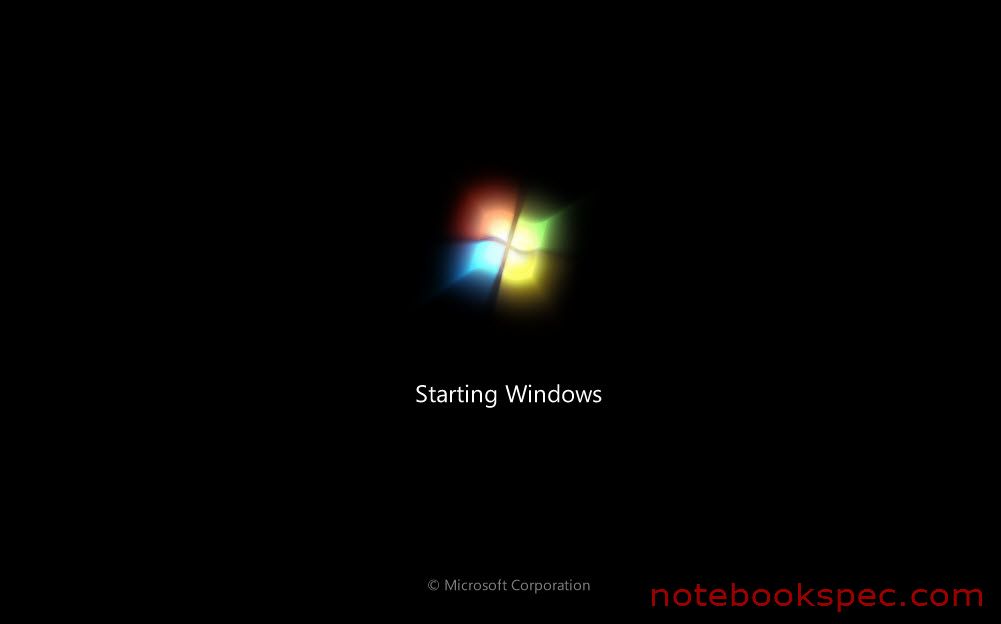
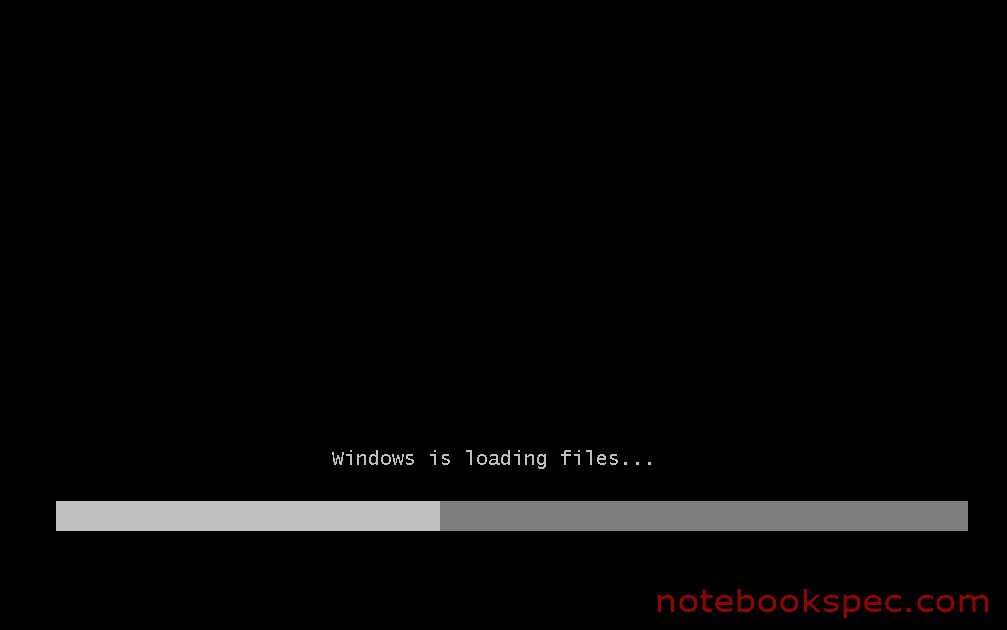
1.นำแผ่นติดตั้ง Windows 7 ใส่ DVD บูตเครื่องระบบจะแสดงข้อความ Press any key to boot from cd/dvd ให้กดคีย์ใดๆ บนคีย์บอร์ดก็ได้ เพื่อบูตจากแผ่น DVD ระบบจะอ่านที่แผ่นติดตั้งและทำการโหลดไฟล์ที่จำเป็นในการลง วินโดวส์
2.ปล่อยให้ระบบโหลดไฟล์ไปจนเข้าหน้าที่จะเริ่มต้นลง วินโดวส์
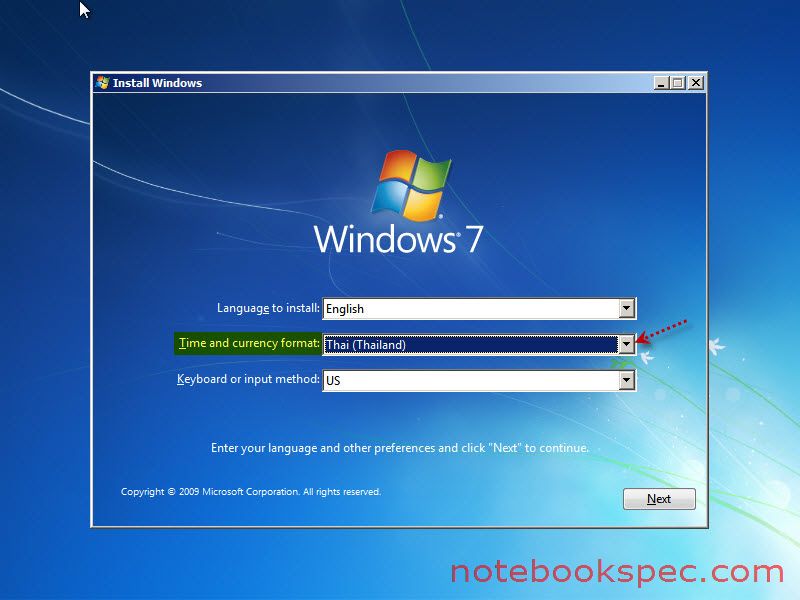
3.เมื่อถึงหน้าแรกของการลง Windows ให้ไปที่ Time and currency format ให้คลิกเลือก Thai(Thailand) แล้วคลิก Next
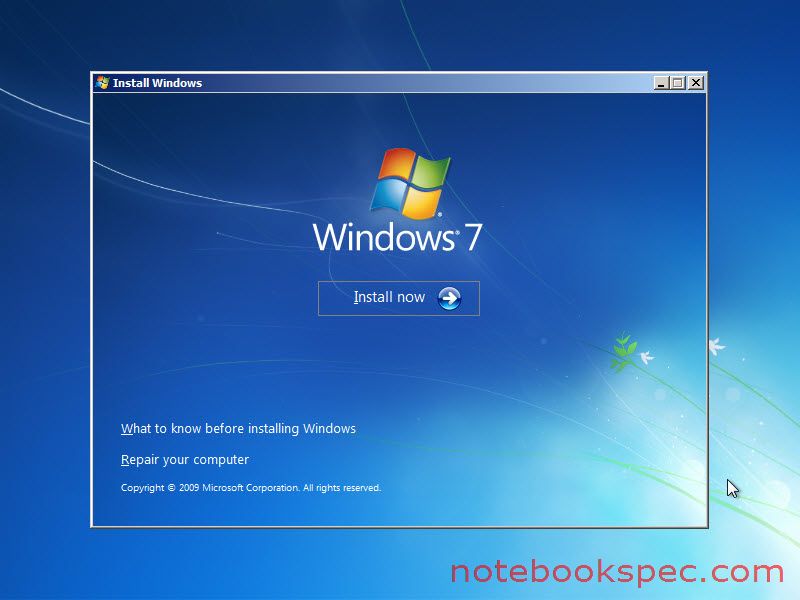
4.หน้าต่อมาให้คลิก Install now
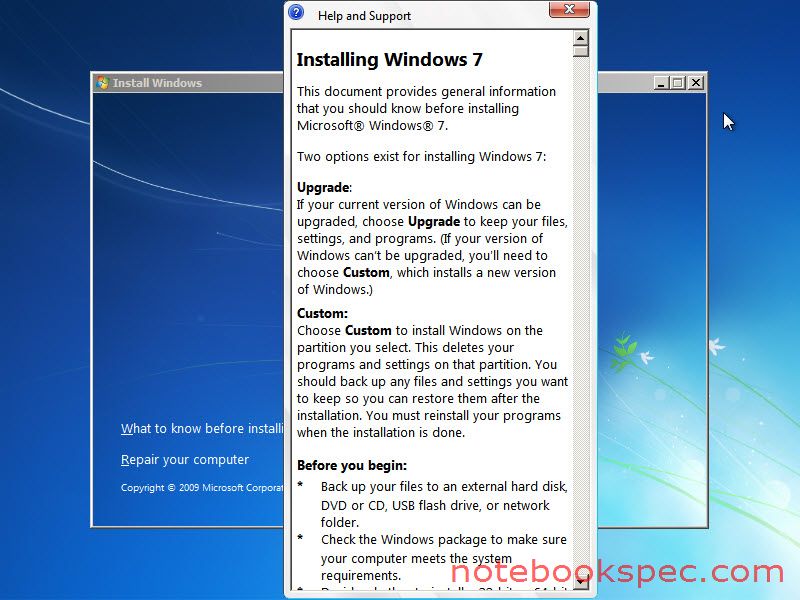
5.ในกรณีที่คุณอยากทำความเข้าใจกับการลง Windows 7 สักเล็กน้อยก็สามารถอ่านข้อมูลได้ก่อนคลิก Install now โดยให้คลิกที่ What to know before installing Windows จะมีรายละเอียดออกมาให้อ่าน
6.เมื่อคลิก Install now ก็ปล่อยให้การติดตั้งดำเนินต่อไปสักครู่ จะปรากฎหน้าที่ ให้เลือกว่าจะลง Windows Edition หรือคลิกเวอร์ชันใด ก็คลิกเลือกตามที่คุณคิดว่าเหมาะสมกับคุณ แล้วคลิก Next
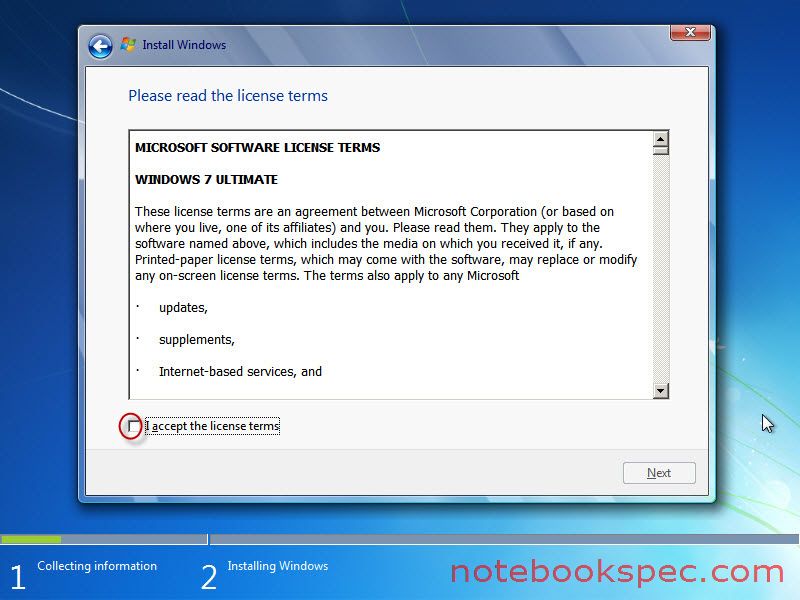
7.มาถึงหน้านี้ ให้คลิกยอมรับข้อตกลงในการใช้ผลิตภัณฑ์ โดยคลิกเครื่องหมายถูกที่หน้าข้อความ I accept the license terms แล้วคลิก Next
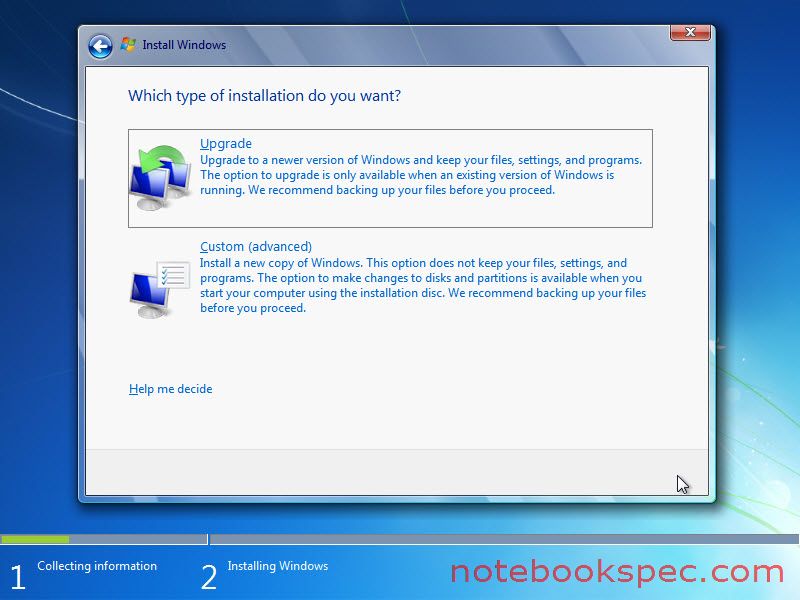
8.เมื่อถึงหน้านี้ จะมีให้เลือกแบบอัพเกรดในกรณีที่คุณมี Windows เวอร์ชันก่อนหน้า อยู่ในเครื่อง แต่ในที่นี่เป็นการลง วินโดวส์ใหม่ ให้คลิก Custom (advanced)
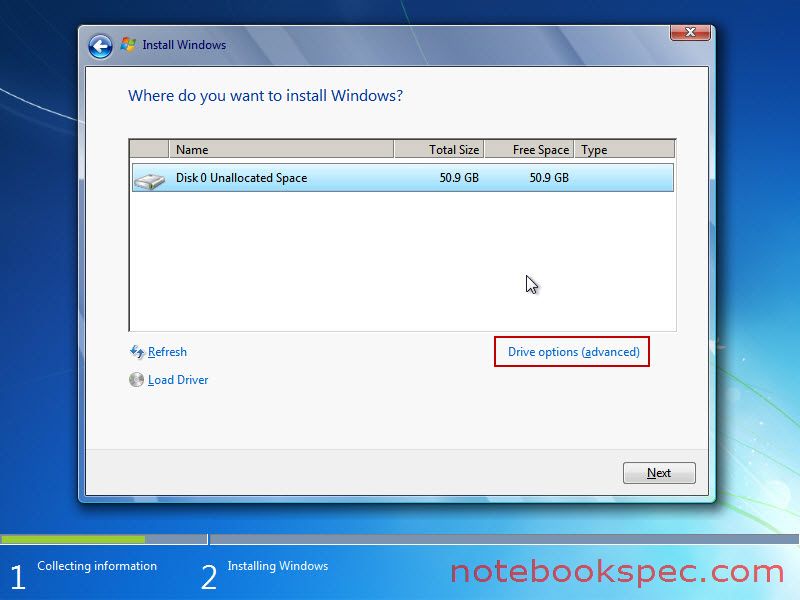
9.ในบทความนี้ กล่าวถึงฮาร์ดดิสก์ใหม่ที่อยู่ใน Notebook คุณจะเห็นฮาร์ดดิสก์ที่ยังไม่ได้แบ่งพาร์ติชัน ให้คลิกที่ Drive options (advanced) เพื่อทำการแบ่งพาร์ติชัน ในคราวเดียวกันในการลง วินโดวส์เลย แล้วคลิก Next
10.ต่อมาให้คลิกที่ New เพื่อสร้างพาร์ติชั่นสำหรับลง วินโดวส์แล้วคลิก Next
11.หน้าต่อมาที่คำว่า Size คุณจะเห็นขนาดพื้นที่ของฮาร์ดดิสก์ที่อยู่ใน Notebook ให้คุณใส่ขนาดพื้นที่จะทำเป็นไดรฟ์ที่ลง Windows 7 (ไดรฟ์ C) แนะนำตั้งขนาด 80 GB ก็เหมาะสมกับ Windows 7 แล้ว (1024 MB = 1 GB) (Windows 7 จะไม่ติดตั้งในฮาร์ดดิสก์ที่มีพื้นที่น้อยกว่า 20 GB) เมื่อใส่ค่าแล้วก็คลิก ?Apply
12.ระบบจะทำการแบ่งพาร์ติชันที่คุณตั้งค่า และจะมีการแจ้งว่า Windows จะสร้างพาร์ติชันพิเศษขนาด 100 MB เพื่อเป็นการเก็บไฟล์ระบบ (System files) คลิก OK
?
13.รอสักครู่เมื่อแบ่งพาร์ติชันเสร็จแล้ว จะเห็นว่าฮาร์ดดิสก์ของคุณจะมี 3 พาร์ติชัน
  • พาร์ติชันที่ 1 เป็นที่เก็บไฟล์ระบบของ Windows 7 (สำคัญมากไม่จำเป็นอย่าไปยุ่งกับพาร์ติชันนี้) ชื่อว่า System Reserved มีขนาด 100 MB พาร์ติชันนี้จะซ่อนตัวอยู่ไม่สามารถมองเห็นไฟล์ในพาร์ติชันนี้ได้ใน Windows 7 ด้วยโปรแกรมทั่วไป ถ้าอยากดูว่าภายในพาร์ติชันนี้มีอะไรอยู่บ้าง ก็ไปอ่านบทความ เราจะดูพาร์ติชันที่ซ่อนอยู่ของ Windows 7 ได้อย่างไร
  • พาร์ติชันที่ 2 เป็นพาร์ติชันที่คุณแบ่งไว้ที่จะลง Windows 7
  • พาร์ติชันที่ 3 เป็นพาร์ติชันที่เหลือจะมีพื้นที่มากที่สุด เอาไว้เก็บข้อมูลของคุณ ในขั้นตอนนี้ยังไม่ยังไม่ได้ Format ให้ปล่อยไปก่อน จะไปจัดการ เมื่อลง Windows 7 เสร็จแล้ว
ก่อนที่จะคลิก Next ต่อไป ให้แน่ใจว่าพาร์ติชันที่ 2 มีการ ไฮไลต์?ตามรูป (ป้องกันการติดตั้งผิดไดรฟ์) เมื่อแน่ใจแล้วก็คลิกNext
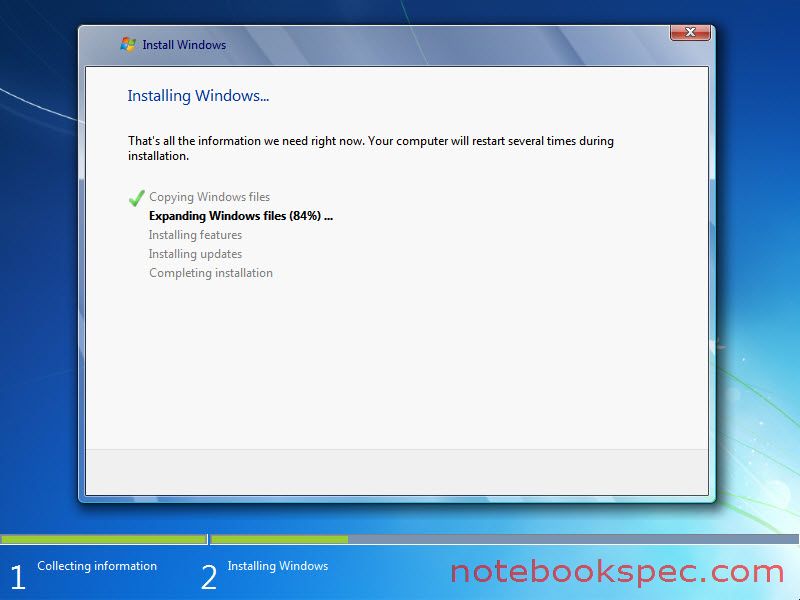
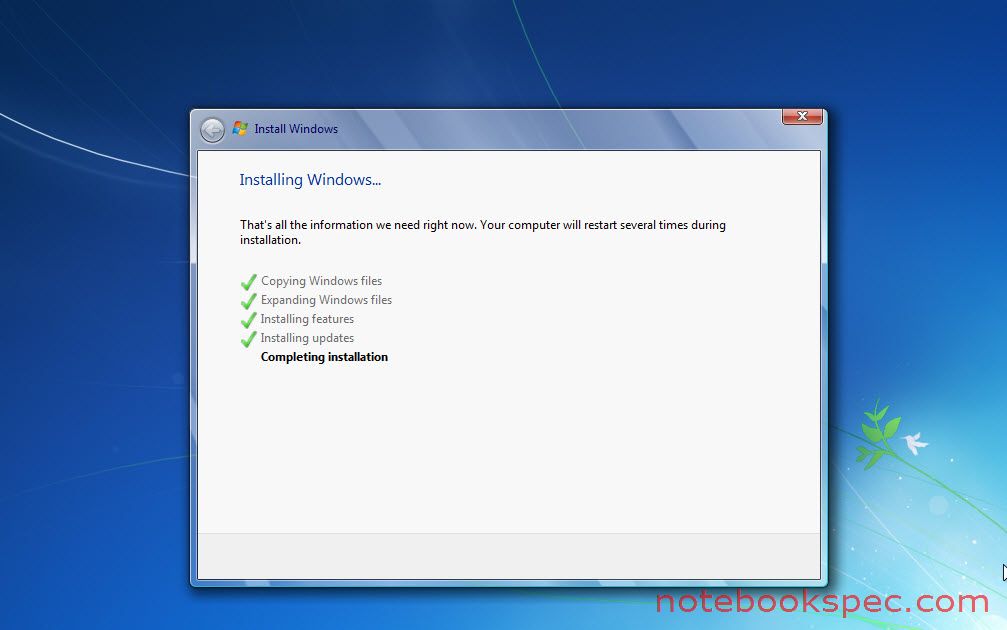
14.มาหน้านี้ถึงขั้นตอนนี้จะเป็นการก็อปปี้ไฟล์ต่างๆ ลงฮาร์ดดิสก์ ปล่อยให้ระบบทำงานเพื่อลง วินโดวส์ ต่อไป
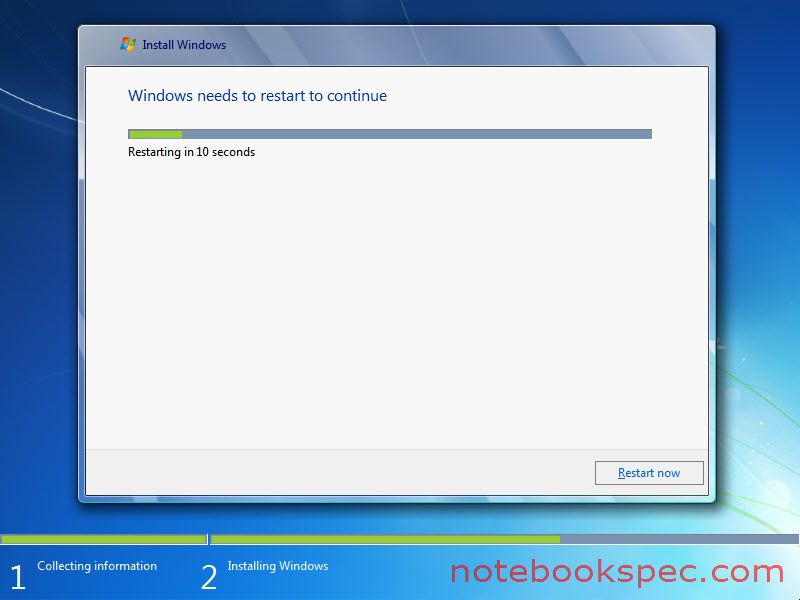
15.เมื่อก็อปปี้ไฟล์เสร็จเครื่องจะรีสตาร์ทก็ปล่อยไปตามขั้นตอน ไม่ต้องไปยุ่งกับคีย์ใดๆ ในคีย์บอร์ด
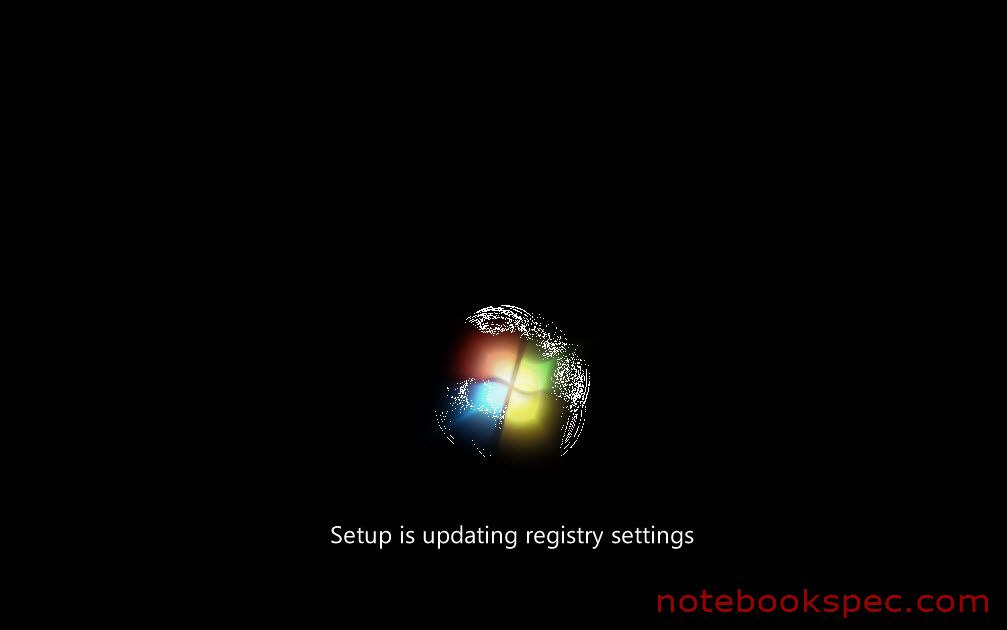
16.ในหน้านี้ แสดงถึงการลง Windows ที่กำลังตั้งค่าระบบ
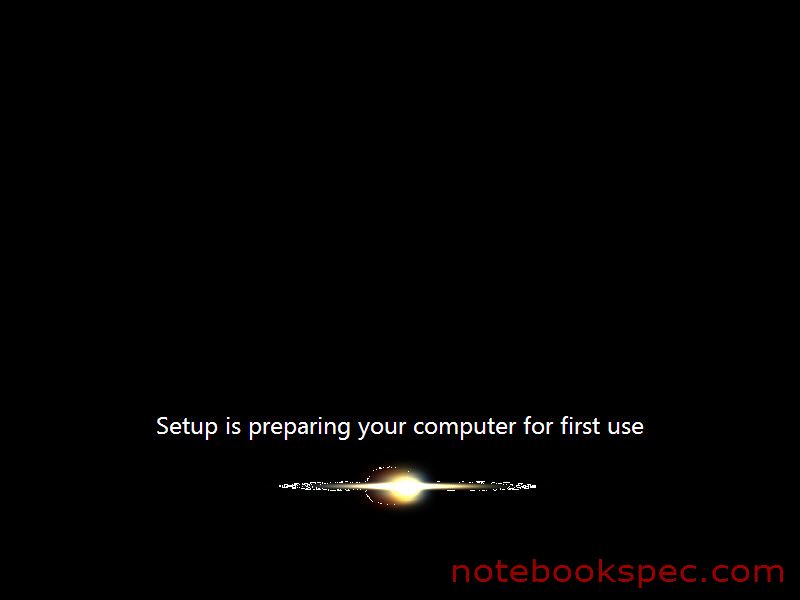
17.เมื่อมาถึงหน้านี้ก็หมายถึงว่า ระบบใกล้จะลง วินโดวส์เรียบร้อยแล้วครับ
18.เครื่องจะรีสตาร์ทมาที่หน้านี้ก็เป็นอันว่าการลง วินโดวส์ เรียบร้อย เหลือการตั้งค่าเกี่ยวกับผู้ใช้อีกเล็กน้อย
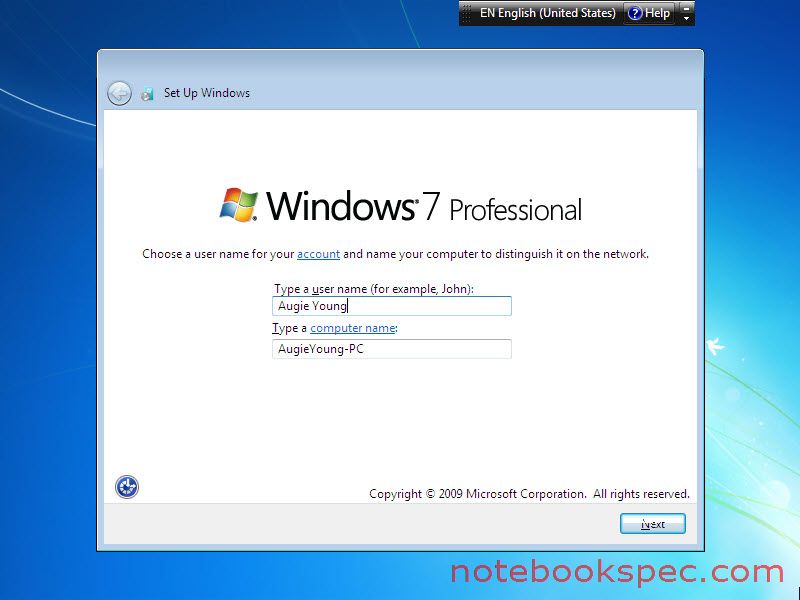
19.เมื่อเครื่องเข้ามาหน้านี้ให้คุณพิมพ์ชื่อ User Name ที่จะใช้ และชื่อเครื่อง แล้วคลิก Next
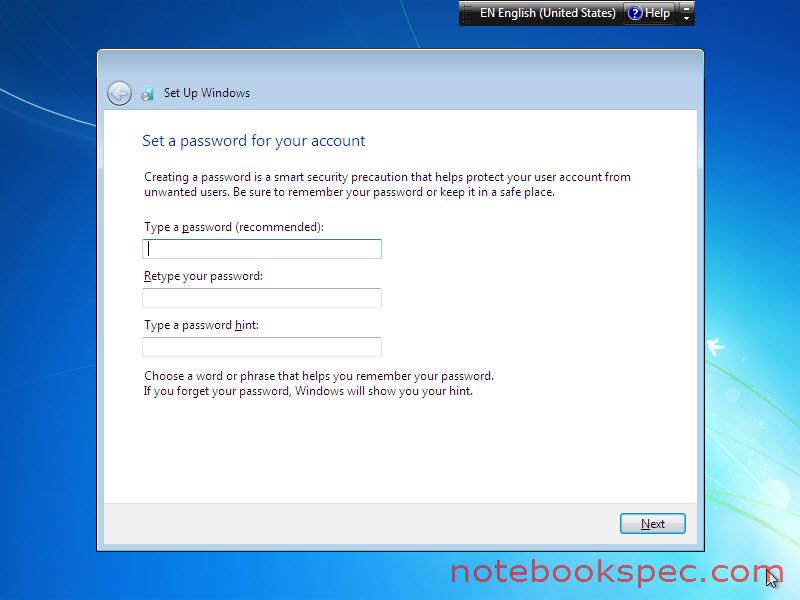
20.หน้าต่อมาให้ใส่ Password ของคุณในการ Log on เข้า Windows 7 ไม่ใส่ก็ได้ครับ แล้วคลิก Next
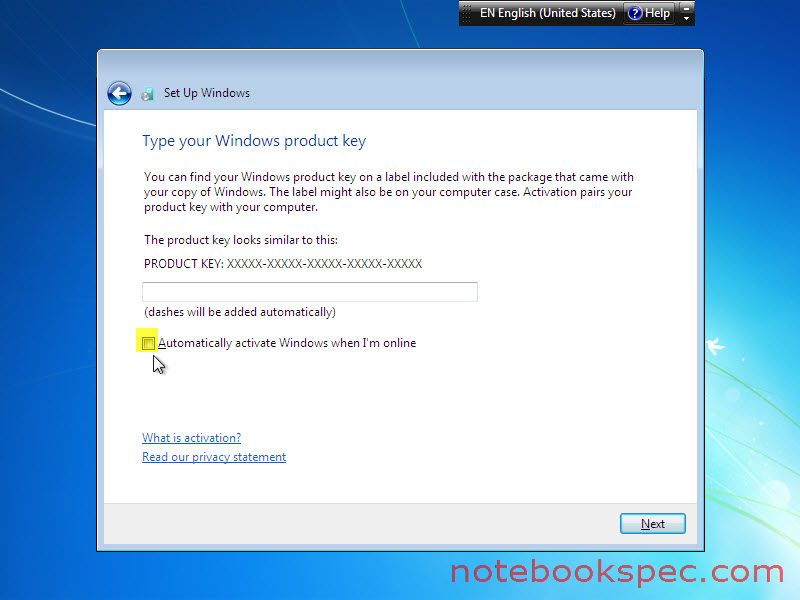
21.เมื่อปรากฎหน้านี้ระบบจะให้คุณใส่ Product Key ให้เว้นว่างไว้ไม่ต้องใส่อะไรทั้งสิ้น ถึงคุณจะใช้ Windows 7 ของแท้ เพราะคุณสามารถใส่เมื่อทำการ? Activate Online ได้ และให้คลิกเอาเครื่องหมายถูกออกจาก Automatically activate Windows when I?m online แล้วคลิก Next
22.ต่อมาจะหน้าที่ให้คุณเลือกการปรับแต่ง Windows แนะนำให้คลิกเลือก Use recommended settings จะได้ผลที่ดีกว่าในการตั้งค่าต่างๆ
23.ต่อมาเป็นการตั้งค่าเวลาหลังจากที่ ลง วินโดวส์ แล้วให้เลือก?Time zone ให้ตั้งค่าเป็นประเทศไทย โดยเลือก? Time zone เป็น (UTC-07:00) Bangkok, Hanoi, Jakarta แล้วคลิก Next
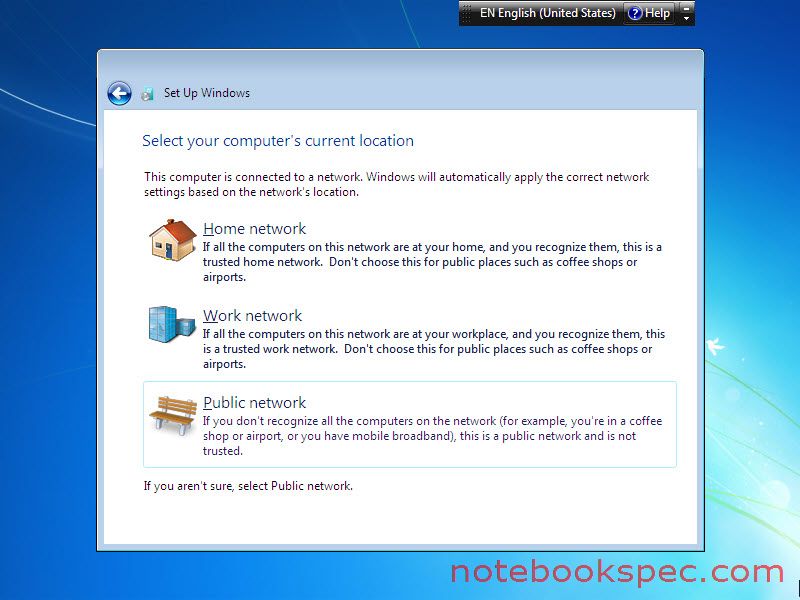
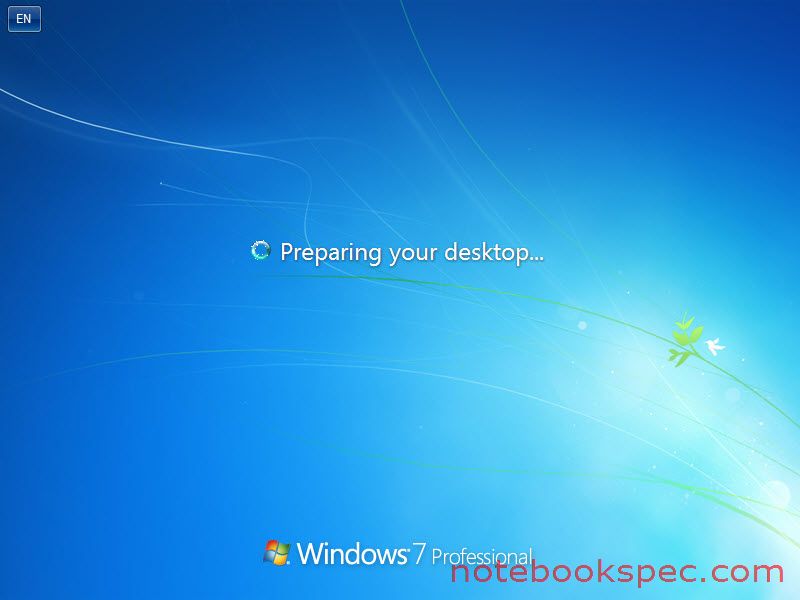
24.ต่อมาเป็นการตั้งค่าระบบเครือข่าย สำหรับ Notebook ซึ่งเป็นอะไรที่คุณต้องหอบหิ้วไปที่ต่างๆ ควรตั้งค่าเป็น Public network
25.ระบบจะทำการติดตั้งตามที่คุณตั้งค่าที่ผ่านมา ปล่อยให้เครื่องทำงานไป จนเครื่องรีสตาร์ทก็จะเข้าหน้า Log on
26.ถ้าตอนติดตั้งคุณใส่ Password ก็จะมีหน้า Log on ให้คุณใส่ ถ้าไม่ได้ใส่ก็ผ่านเข้า Desktop ของ Windows 7 เลย ตามรูป
เมื่อถึงหน้า Desktop นี้ก็แสดงว่าขั้นตอนการติดตั้งเสร็จเรียบร้อย ต่อไป ก็เป็นขั้นตอนการตั้งค่าอื่นๆ ที่จำเป็นรวมถึงไดร์เวอร์และอัปเดทต่างๆ ด้วย สำหรับการลง วินโดวส์ วันนี้เอาแค่นี้พอก่อนนะครับ… พบกันตอนที่ 2 การตั้งค่าอื่นๆ ที่จำเป็นหลังติดตั้ง
แหล่งอ้างอิง
https://notebookspec.com/%E0%B8%95%E0%B8%B4%E0%B8%94%E0%B8%95%E0%B8%B1%E0%B9%89%E0%B8%87-windows-7-%E0%B8%A1%E0%B8%B7%E0%B8%AD%E0%B9%83%E0%B8%AB%E0%B8%A1%E0%B9%88%E0%B8%81%E0%B9%87%E0%B8%97%E0%B8%B3%E0%B9%84%E0%B8%94/71832/
นางสาว อรณัฐ มัธยมนันทน์ ปวช.2/2 เลขที่ 9 

วันอังคารที่ 18 กรกฎาคม พ.ศ. 2560

การแจกแจงความถี่

การแจกแจงความถี่ของข้อมูล

            หลังจากที่กำหนดตัวแปรที่ต้องการศึกษา และมีการเก็บรวบรวมข้อมูลเกี่ยวกับตัวแปรที่ต้องการศึกษาแล้ว ข้อมูลที่เก็บได้เรียกว่า ข้อมูลดิบ (Raw Data) เช่น ต้องการศึกษาผลสัมฤทธิ์ทางการเรียนวิชาสถิติ ก็จะมีการสร้างแบบทดสอบวิชาสถิติขึ้นมา นาไปสอบกับกลุ่มนักเรียนที่ต้องการวัด แล้วตรวจคะแนน คะแนนที่ได้เรียกว่า ข้อมูลดิบ (Raw Data) หรือคะแนนดิบ ซึ่งข้อมูลดิบนี้ยังไม่มีความหมายอะไร วิธีเบื้องต้นที่จะทำให้ข้อมูลดิบนั้นมีความหมายคือการแจกแจงความถี่ ซึ่งจะสามารถทำให้ข้อมูลนั้นสามารถเอาไปใช้ได้ง่ายขึ้น และสังเกตการเปลี่ยนแปลงต่างๆได้ง่ายขึ้นด้วย
ความหมายของการแจกแจงความถี่คือการนำข้อมูลที่รวบรวมมาได้มาจัดใหม่ให้เป็นระเบียบ เป็นหมวดหมู่เรียงจากมากไปน้อยหรือเรียงจากน้อยไปมากเพื่อแสดงให้ทราบว่าข้อมูลแต่ละค่าหรือข้อมูลแต่ละกลุ่มเกดขึ้นซ้ำๆกันกี่ครั้งซึ่งเป็นการย่อข้อมูลเพื่อให้แปลความหมายได้มากขึ้นโดยต้องสร้างตาตารางแจกแจงความถี่ขึ้น


ตัวอย่างที่ 1 ถ้าคะแนนสอบวิชาคณิตศาสตร์ของนักเรียนห้องหนึ่งจานวน 50 คน เป็นดังนี้
70 51 80 63 84 64 85 53 62 74 42 62 73 76 52 51 64 88 65 78 77 48 81 42 65 77 54 65 56 68 64 58 61 74 43 44 66 55 59 78 60 47 63 48 68 73 50 69 54 89
ถ้านาคะแนนสอบวิชาคณิตศาสตร์มากาหนดเป็นช่วงๆ แล้วนับจานวนนักเรียนที่สอบได้ในแต่ละช่วงซึ่งเรียกว่า ความถี่ จะได้ตารางที่เรียกว่า ตารางแจกแจงความถี่ ดังนี้
ตารางแจกแจงความถี่
 คะแนนสอบวิชาคณิตศาสตร์ ความถี่
                 41 - 50     8
                 51 - 60     11
                 61 - 70     16
                 71 - 80      10
                 81 - 90      5
        จากตารางแจกแจงความถี่ข้างต้น แสดงว่า
มีนักเรียนที่สอบได้วิชาคณิตศาสตร์ ตั้งแต่ 41 ถึง 50 จานวน 8 คน
มีนักเรียนที่สอบได้วิชาคณิตศาสตร์ ตั้งแต่ 51 ถึง 60 จานวน 11 คน
มีนักเรียนที่สอบได้วิชาคณิตศาสตร์ ตั้งแต่ 61 ถึง 70 จานวน 16 คน
มีนักเรียนที่สอบได้วิชาคณิตศาสตร์ ตั้งแต่ 71 ถึง 80 จานวน 10 คน
มีนักเรียนที่สอบได้วิชาคณิตศาสตร์ ตั้งแต่ 81 ถึง 90 จานวน 5 คน
        
           ตารางแจกแจงความถี่ มีส่วนประกอบต่างๆ ดังนี้
            1. อันตรภาคชั้น (Class Interval) หมายถึง ช่วงคะแนนที่แบ่งออกเป็นช่วงๆ ในแต่ละช่วงคือค่าที่
เป็นไปได้ของข้อมูล จากตะรางแจกแจงความถี่ข้างต้น แสดงว่า
                                                ช่วงคะแนน 41 - 50 คือ อันตรภาคชั้นที่ 1   
                                                ช่วงคะแนน 51 - 60 คือ อันตรภาคชั้นที่ 2
                                                ช่วงคะแนน 61 - 70 คือ อันตรภาคชั้นที่ 3
                                                ช่วงคะแนน 71 - 80 คือ อันตรภาคชั้นที่ 4
                                                ช่วงคะแนน 81 - 90 คือ อันตรภาคชั้นที่ 5

             2. ขอบบน ขอบล่าง (Upper - Lower Boundary)
ขอบบน ของอันตรภาคชั้นใด หมายถึง ค่ากึ่งกลางระหว่างค่าที่เป็นไปได้สูงสุดของอันตรภาคชั้นนั้น กับค่าที่
เป็นไปได้ต่ำสุดของอันตรภาคชั้นติดกันถัดไป
เช่น ขอบบนของอันตรภาคชั้น 41 - 50 คือ 50+51 / 2  = 50.5

ขอบบนของอันตรภาคชั้น 51 - 60 คือ  60+61 / 2 = 60.5
 เป็นต้น
ขอบล่าง ของอันตรภาคชั้นใด หมายถึง ค่ากึ่งกลางระหว่างค่าที่เป็นไปได้ต่าสุดของอันตรภาคชั้นนั้น กับค่าที่
เป็นไปได้สูงสุดของอันตรภาคชั้นที่อยู่ติดกันก่อนหน้านั้น
เช่น ขอบล่างของอันตรภาคชั้น 51 - 60 คือ  51+50 / 2 = 50.5ขอบล่างของอันตรภาคชั้น 61 - 70 คือ 60+61 / 2 = 60.5 เป็นต้น


ข้อสังเกต
1. ขอบบนของแต่ละอันตรภาคชั้น เท่ากับ ขอบล่างของอันตรภาคชั้นที่สูงกว่า 1 ชั้น
2. การหาขอบล่างของแต่ละอันตรภาคชั้น ทำได้โดย
ลบค่าต่ำสุดของชั้นด้วย 0.5 เมื่ออันตรภาคชั้นเป็นจานวนเต็ม
ลบค่าต่ำสุดของชั้นด้วย 0.05 เมื่ออันตรภาคชั้นเป็นทศนิยม 1 ตาแหน่ง
ลบค่าต่ำสุดของชั้นด้วย 0.005 เมื่ออันตรภาคชั้นเป็นทศนิยม 2 ตาแหน่ง เป็นต้น
3. ในทานองเดี่ยวกัน การหาขอบบนของแต่ละอันตรภาคชั้น ทาได้โดย
บวกค่าต่ำสุดของชั้นด้วย 0.5 เมื่ออันตรภาคชั้นเป็นจานวนเต็ม
บวกค่าต่ำสุดของชั้นด้วย 0.05 เมื่ออันตรภาคชั้นเป็นทศนิยม 1 ตาแหน่ง
บวกค่าต่ำสุดของชั้นด้วย 0.005 เมื่ออันตรภาคชั้นเป็นทศนิยม 2 ตาแหน่ง เป็นต้น
จากตารางแจกแจงความถี่ขางต้น สามารถนำมาแสดงขอบบน ขอบล่างได้ดังนี้
 อันตรภาคชั้น  ขอบบน  ขอบล่าง
 41 - 50 50.5 40.5
 51 - 60 60.5  50.5
 61 - 70 70.5  60.5
 71 - 80  80.5 70.5
 81 - 90  90.5 80.5


ตัวอย่างที่ 2 ตารางแจกแจงความถี่ที่อันตรภาคชั้นเป็นทศนิยม

 อันตรภาคชั้น  ความถี่
 10.5 - 11.7 6
 11.8 - 13.0  12
 13.1 - 14.3 7
 14.4 - 15.611
 15.7 - 15.9 4
จากตารางแจกแจงความถี่ข้างต้น สามารถนามาแสดงขอบบน ขอบล่าง ได้ดังนี้

 อันตรภาคชั้น ขอบบน ขอบล่าง
 10.5 - 11.7 11.7 + 0.05 = 11.75 10.5 - 0.05 = 10.45
 11.8 - 13.0 13.0 + 0.05 = 13.05 11.8 - 0.05 = 11.75
 13.1 - 14.3 14.3 + 0.05 = 14.35 13.1 - 0.05 = 13.05
 14.4 - 15.6 15.6 + 0.05 = 15.65 14.4 - 0.05 = 14.35
 15.7 - 15.9 15.9 + 0.05 = 15.95 15.7 - 0.05 = 15.65
ข้อสังเกต ขอบล่างของแต่ละอันตรภาคชั้นเท่ากับขอบบนของอันตรภาคชั้นที่อยู่ติดกันเป็นช่วงคะแนนน้อยกว่า

                3. ความกว้างของอันตรภาคชั้น (Class Interval) คือ ผลต่างของขอบบนและขอบล่างของอันตรภาคชั้นนั้น นิยมเขียนแทนด้วย I เช่น อันตรภาคชั้น 41 - 50 มีความกว้าง = 40.5 - 50.5 = 10
อันตรภาคชั้น 51 - 60 มีความกว้าง = 50.5 - 60.5 = 10 เป็นต้น

ข้อสังเกต
1. ความกว้างของอันตรภาคชั้นแต่ละชั้นไม่จาเป็นต้องเท่ากันทุกชั้น แต่ถ้าความกว้างเท่ากันทุกชั้นจะทาให้สะดวกในการวิเคราะห์
2. ในกรณีที่มีข้อมูลบางข้อมูลมีค่าน้อยกว่าข้อมูลอื่นๆมาก หรือมีค่ามากกว่าข้อมูลอื่นๆมาก หรือมีทั้งค่าน้อยกว่าและมากกว่าข้อมูลอื่นๆมากๆ จะใช้อันตรภาคชั้นที่เรียกว่า อันตรภาคชั้นเปิด (Open end class interval) วิธีหาความกว้างของอันตรภาคชั้นข้างต้นใช้ได้ โดยไม่จากัดว่าความกว้างของอันตรภาคชั้นจะเท่ากันหรือไม่

 ตัวอย่างที่ 3 ตารางแจกแจงความถี่ที่ความกว้างของอันตรภาคชั้นไม่เท่ากัน

 อันตรภาคชั้น ความถี่
 31 - 40 8
 41 - 60 6
 61 - 90 9
 91 - 100 10

ตัวอย่างที่ 4 ตารางแจกแจงความถี่ที่มีอันตรภาคชั้นเป็นอันตรภาคชั้นเปิด

 อันตรภาคชั้น ความถี่
 น้อยกว่า 30 40
 30 - 39 18
 40 - 49 22
 50 - 59 13
 มากกว่า 59 7
            4. จุดกึ่งกลาง (Mid point)
จุดกึ่งกลางของอันตรภาคชั้นใด คือ ค่าเฉลี่ยของช่วงคะแนนในอันตรภาคชั้นนั้นๆ
จุดกึ่งกลางของอันตรภาคชั้นใด = (ขอบบน + ขอบล่าง) / 2 (ของอันตรภาคชั้นนั้นๆ)

            5. ความถี่ (Frequency) ความถี่ของอันตรภาคชั้นใด หมายถึง จานวนข้อมูล (ค่าจากการสังเกต) ที่
ปรากฏอยู่ในช่วงคะแนนหรืออันตรภาคชั้นนี้

การแจกแจงความถี่สัมพัทธ์


เมื่อเราหาความถี่ได้แล้ว สามารถหาความถี่สัมพัทธ์ในแต่ละอันตรภาคชั้นได้ โดยที่


ความถี่สัมพัทธ์ในแต่ละอันตรภาคชั้น = ความถี่ของอันตรภาคชั้นนั้น / จำนวนข้อมูลทั้งหมด

ความถี่สัมพัทธ์ที่ได้นิยมเขียนให้อยู่ในรูปทศนิยม หรือ ร้อยละ


ความหมายจากตาราง
        ความถี่สัมพัทธ์ของอันตรภาคชั้นใด เป็นการบอกให้ทราบว่าอันตรภาคชั้นนั้น มีจำนวนมากน้อยเพียงใด
เมื่อเทียบกับผลรวมของความถี่ทั้งหมด แต่เพื่อความเข้าใจได้ง่ายๆ จึงนิยมเขียนเป็นร้อยละ เรียกว่า “ร้อยละ
ของความถี่สัมพัทธ์”
เช่น อันตรภาคชั้น 10 - 14 มีร้อยละของความถี่สัมพัทธ์เท่ากับ 10.00 แสดงว่า อันตรภาคชั้น 10 -
14 มีจานวนคิดเป็นร้อยละ 10.00 ของจานวนข้อมูลทั้งหมด
อันตรภาคชั้น 20 - 24 เป็นอันตรภาคชั้นที่มีข้อมูลอยู่ในช่วงนี้มากที่สุด คิดเป็นร้อยละ 40.00 ส่วน
อันตรภาคชั้น 10 - 14 เป็นอันตรภาคชั้นที่มีข้อมูลอยู่ในช่วงนี้น้อยที่สุด คิดเป็นร้อยละ 10.00

หมายเหตุ
        1. การปัดเศษในวิชาสถิติ แตกต่างกับการปัดเศษโดยทั่วๆไป กล่าวคือ ถ้าตัวที่จะปัดเป็น 5 โดยทั่วไปจะปัดขึ้น
แต่สำหรับวิชาสถิติ ต้องดูตัวเลขที่อยู่ข้างหน้า ถ้าเป็นเลขคู่ คือ 0, 2, 4, 6, 8 จะปัด 5 ทิ้ง แต่ถ้าตัวเลขที่อยู่
ข้างหน้าเป็นเลขคี่ คือ 1, 3, 5, 7, 9 จะปัดขึ้นเป็นหนึ่ง
  
เช่น

12345/100,000=0.12345   ถ้าต้องการทศนิยม 4 ตาแหน่งจะได้ 0.1234

12375/100,000=0.12375   ถ้าต้องการทศนิยม 4 ตาแหน่งจะได้ 0.1238

แหล่งอ้างอิง 
ttps://sites.google.com/site/sthitiit63/kar-wikheraah-khxmul-beuxng-tn/kar-caekcaeng-khwamthi-sasm-khxng-khxm
คำถาม
 จุดกึ่งกลาง คืออะไร
ตอบ
ความถี่ของสัมพันธ์ 
ตอบ
นางสาวอรณัฐ มัธยมนันทน์ ปวช.2/2 เลขที่ 9